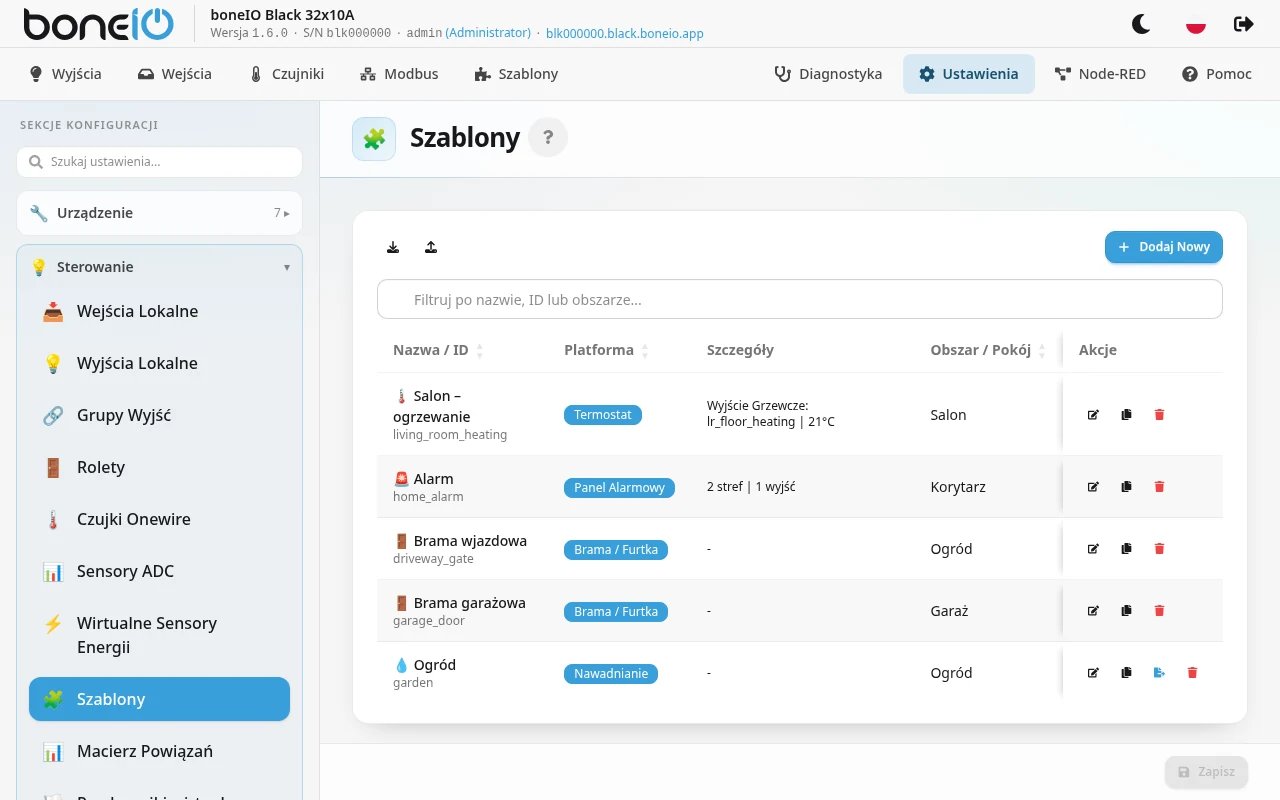
Szablony
Termostaty, alarmy, bramy i nawadnianie zbudowane z wejść, wyjść i czujników, które już masz.
Szablon zamienia to, co sterownik już ma — czujnik temperatury i przekaźnik, kilka kontaktronów i syrenę, przekaźnik bramy i krańcówkę — w jedno urządzenie, które zachowuje się jak prawdziwe. Niczego nie podłączasz na nowo: wskazujesz boneIO, które wejścia, wyjścia i czujniki należą do siebie, a logikę prowadzi sam sterownik, z Home Assistant albo bez niego.
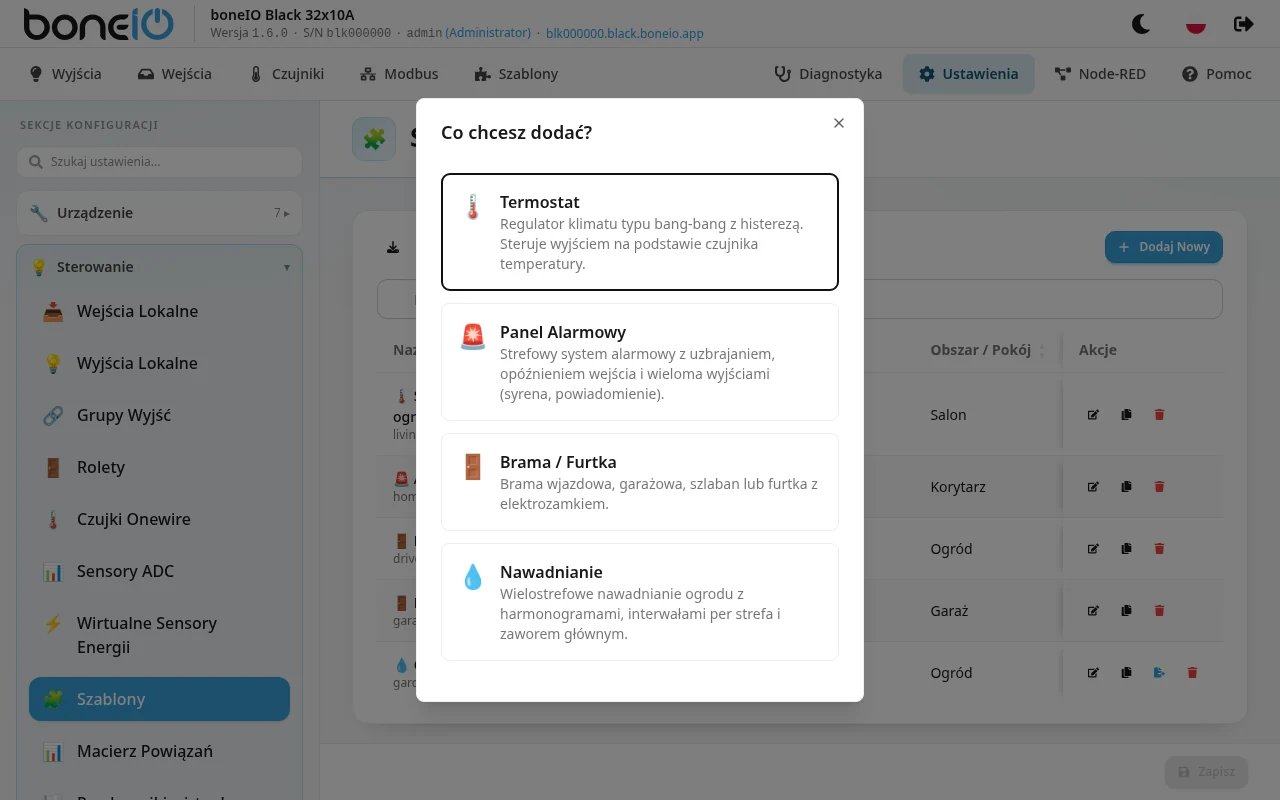
W wersji 1.6 są cztery rodzaje:
Termostat
Utrzymuje zadaną temperaturę w pomieszczeniu, włączając przekaźnik grzania.
Panel Alarmowy
Strefy z czujnikami drzwi, okien i ruchu, tryby uzbrojenia, kody PIN i syrena.
Brama / Furtka
Brama wjazdowa, garażowa, szlaban lub furtka sterowane impulsami przekaźnika, z kontaktronami.
Nawadnianie
Podlewanie stref jedna po drugiej, z harmonogramami, źródłami wody i opóźnieniami pompy.
Każdy szablon sam pojawia się w Home Assistant (przez MQTT discovery) oraz na stronie Szablony w panelu sterownika, z której korzystasz na co dzień — zobacz Strona Szablony.
Dodawanie szablonu
- Otwórz Ustawienia → Sterowanie → Szablony
- Kliknij Dodaj Nowy. Pojawi się okno Co chcesz dodać? — wybierz Termostat, Panel Alarmowy, Brama / Furtka albo Nawadnianie
- Wypełnij formularz. To, o co pyta, zależy od rodzaju — każda z powyższych stron omawia swój formularz pole po polu
- Zapisz
Zapis działa bez restartu sterownika.
Każdy formularz zaczyna się od tych samych trzech pól:
| Pole | Do czego służy |
|---|---|
| Nazwa (Nazwa Wyświetlana w formularzu termostatu i alarmu) | Nazwa widoczna w Home Assistant i na stronie Szablony. |
| ID (ID Encji w formularzu bramy i nawadniania) | Identyfikator używany w tematach MQTT i w Home Assistant. Jeśli zostawisz je puste, panel utworzy je z nazwy. |
| Obszar / Pokój | Przypisuje urządzenie do obszaru, dzięki czemu Home Assistant grupuje je z resztą pomieszczenia. |
Identyfikator tworzony z nazwy zawiera tylko litery a–z, cyfry i podkreślenia — polskie znaki są zamieniane na _ (np. „Łazienka” daje azienka). Jeśli chcesz czytelne ID, wpisz je sam.
Zmiana ID szablonu, który jest już w użyciu, tworzy nowe urządzenie: Home Assistant pokaże starą encję jako niedostępną, a dashboardy i automatyzacje, które się do niej odwoływały, trzeba poprawić. Wybierz ID raz.
Lista w Ustawieniach
Ustawienia → Sterowanie → Szablony pokazuje wszystkie szablony z ikoną, nazwą, ID, rodzajem i obszarem. Z listy możesz:
- edytować lub usunąć szablon,
- zduplikować go przyciskiem kopiowania — kopia dostaje
_copyna końcu ID i otwiera się do edycji; to najszybszy sposób na drugi termostat czy drugą bramę, - przy nawadnianiu skopiować do schowka gotowy dashboard Home Assistant dla tego kontrolera (układ Sekcje).