Wyświetlacz OLED
Jakie ekrany pokazuje wyświetlacz sterownika, w jakiej kolejności i kiedy się wygasza.
Mały wyświetlacz z przodu sterownika pokazuje jego stan: adres IP, stan wyjść i wejść, kod QR otwierający panel i nie tylko. Które ekrany mają się pojawiać i w jakiej kolejności, wybierasz w Ustawienia → Urządzenie → Wyświetlacz OLED.
Obsługa przyciskiem
- Naciśnij przycisk obok wyświetlacza, żeby przejść do następnego ekranu. Po ostatnim ekranie wraca do pierwszego.
- Jeżeli wyświetlacz zgasł (wygaszacz), pierwsze naciśnięcie tylko go budzi.
- Przytrzymaj przycisk przez 2 sekundy, żeby wyłączyć sterownik: wyświetlacz zapyta Shutdown system?. Puść, a potem przytrzymaj jeszcze raz przez 3 sekundy, żeby potwierdzić. Pojedyncze naciśnięcie albo 30 sekund bez reakcji anuluje wyłączenie.
Komunikaty
W dwóch sytuacjach wyświetlacz pokazuje komunikat przed wybranymi przez Ciebie ekranami, bo coś wymaga uwagi przy szafce. Komunikaty są po angielsku — poniżej w takiej postaci, w jakiej widać je na wyświetlaczu.
Setup required
Sterownik, który nie ma jeszcze konta administratora, pokazuje Setup required, Onboarding needed., Open in a browser: i adres panelu. Otwórz ten adres i przejdź Pierwsze uruchomienie.
- Wyświetlacz nie gaśnie, dopóki komunikat jest widoczny.
- Przycisk nadal przełącza skonfigurowane ekrany. Po minucie bez naciśnięcia komunikat wraca.
- Adres jest sprawdzany co kilka sekund, więc pojawi się, gdy router go przydzieli. Do tego czasu ostatnia linia brzmi
http://<device-ip>:8090— to tylko wzór, nie adres. Sterownik już zarejestrowany w boneIO Cloud pokazuje swój adres w chmurze. - Komunikat znika sam w ciągu kilku sekund od utworzenia konta — w kreatorze albo przez odtworzenie kopii zapasowej.
Updating — nie wyłączaj zasilania
Po aktualizacji boneIO sterownik może wykonywać migracje systemu, zanim uruchomi się panel. Na sterowniku, który jest kilka wersji w tyle, może to potrwać kilka minut.
W tym czasie wyświetlacz pokazuje Updating, Do not power off. i postęp (np. 40% 1.6.32: …). Panel jeszcze nie odpowiada.
Nie odłączaj zasilania, dopóki ten komunikat jest widoczny. Znika sam, gdy migracje się skończą, a wtedy uruchamia się panel.
Przy wyłączonym Wyświetlacz OLED włączony wyświetlacz pokazuje zamiast tego jedną linię: Updating system 40%.
Wybór ekranów
- Otwórz Ustawienia → Urządzenie → Wyświetlacz OLED
- Upewnij się, że Wyświetlacz OLED włączony jest włączony.
- W karcie Ekrany:
- przeciągnij ekran w górę lub w dół, żeby zmienić kolejność,
- usuń ekran ikoną kosza,
- dodaj ekran przyciskami pod Dodaj ekran:. Widać tylko te ekrany, których jeszcze nie ma na liście.
- Kliknij Zapisz. Zmiana działa od razu, bez restartu.
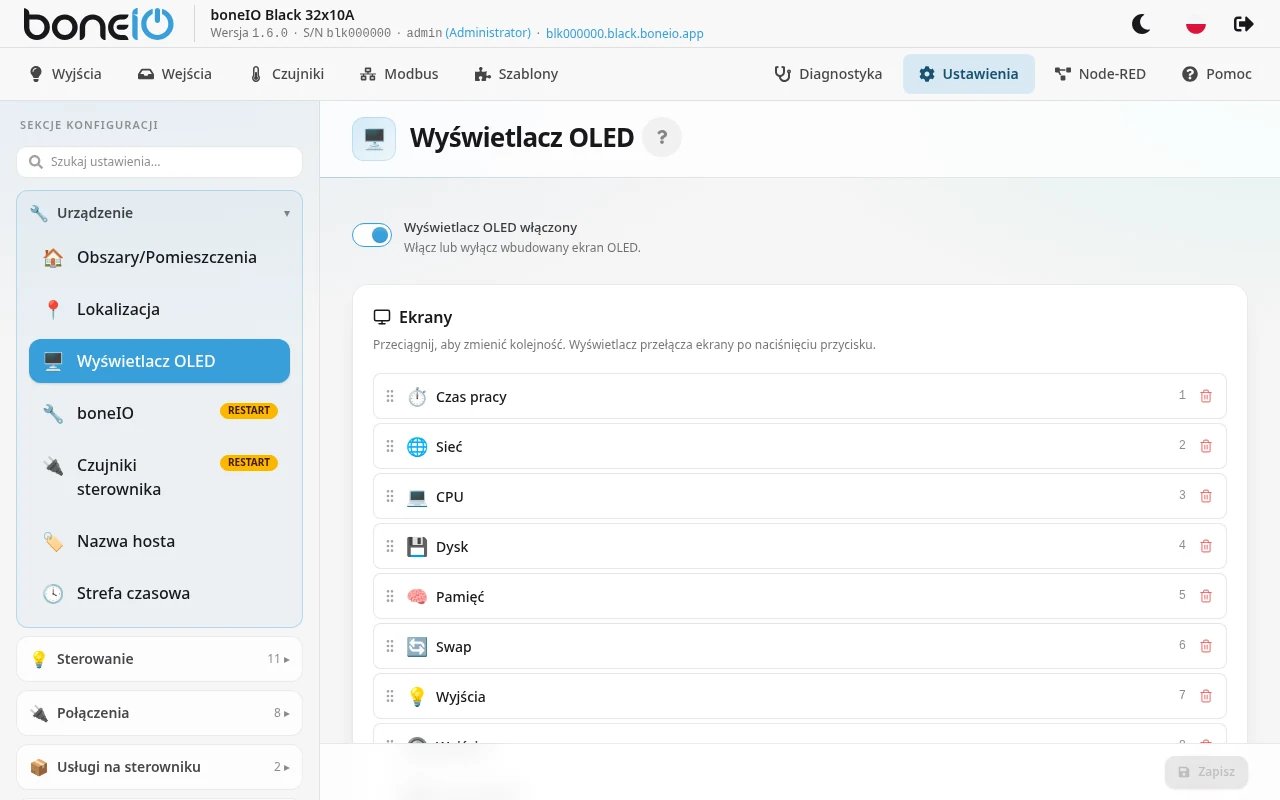
Co pokazuje każdy ekran
| Ekran w panelu | YAML | Co pokazuje |
|---|---|---|
| Czas pracy | uptime | Logo boneIO, nazwę hosta, wersję oprogramowania i czas pracy sterownika. Jeżeli sterownik ma czujnik temperatury, także jego temperaturę i to, czy MQTT jest połączone (CONN / DOWN). |
| Sieć | network | Adres IP sterownika, maskę sieci i adres MAC. |
| Zasilanie (INA) | ina | Napięcie, prąd i moc z monitora zasilania w sterowniku (INA219 albo INA226). Nie ma czego pokazać, dopóki monitor zasilania nie jest skonfigurowany w Ustawienia → Urządzenie → Czujniki sterownika. |
| CPU | cpu | Obciążenie procesora. |
| Dysk | disk | Całkowite, zajęte i wolne miejsce na dysku. |
| Pamięć | memory | Całkowitą, zajętą i wolną pamięć RAM. |
| Swap | swap | Całkowity, zajęty i wolny swap. |
| Wyjścia | outputs | Stan każdego wyjścia, osobny ekran dla każdej grupy wyjść. |
| Wejścia | inputs | Stan wejść, na tylu ekranach, ile trzeba. |
| Dodatkowe czujniki | extra_sensors | Do trzech wybranych przez Ciebie czujników (patrz niżej). |
| QR Kod Web | web | Kod QR. Zeskanuj go telefonem, żeby otworzyć panel. |
Sterownik prosto z fabryki pokazuje: Czas pracy, Sieć, CPU, Dysk, Pamięć, Swap, Wyjścia, Wejścia i QR Kod Web, w tej kolejności.
Dodatkowe czujniki
Ekran Dodatkowe czujniki może pokazywać do trzech odczytów z urządzeń Modbus albo czujników temperatury 1-Wire.
- Dodaj do listy ekran Dodatkowe czujniki. Poniżej pojawi się karta Dodatkowe czujniki ekranu.
- Kliknij Dodaj czujnik.
- Wybierz Typ czujnika:
modbus: wybierz urządzenie w polu ID Modbus, a potem odczyt w polu ID czujnika,dallas: wybierz czujnik 1-Wire w polu ID czujnika.
- Kliknij Zapisz.
Po trzecim czujniku panel pokazuje Maksymalnie 3 dodatkowe czujniki.
Wygaszacz ekranu
W karcie Wygaszacz ekranu suwak Czas wygaszacza ustala, jak długo wyświetlacz świeci po ostatnim naciśnięciu przycisku, od 10 sekund do 10 minut. Przesuń go do końca w lewo (Wył.), a wyświetlacz nigdy nie zgaśnie.