boneIO
Tożsamość sterownika - nazwa, wersja sprzętowa, typ urządzenia i numer seryjny.
Ta sekcja mówi aplikacji, na jakim sterowniku działa: jak się nazywa, jaka jest wersja sprzętowa sterownika i typ urządzenia. Otwórz Ustawienia → Urządzenie → boneIO.
Ta sekcja ma znaczek restart. Po kliknięciu Zapisz panel pokazuje Wymagany restart aplikacji. Kliknij Restartuj Teraz, inaczej nic się nie zmieni.
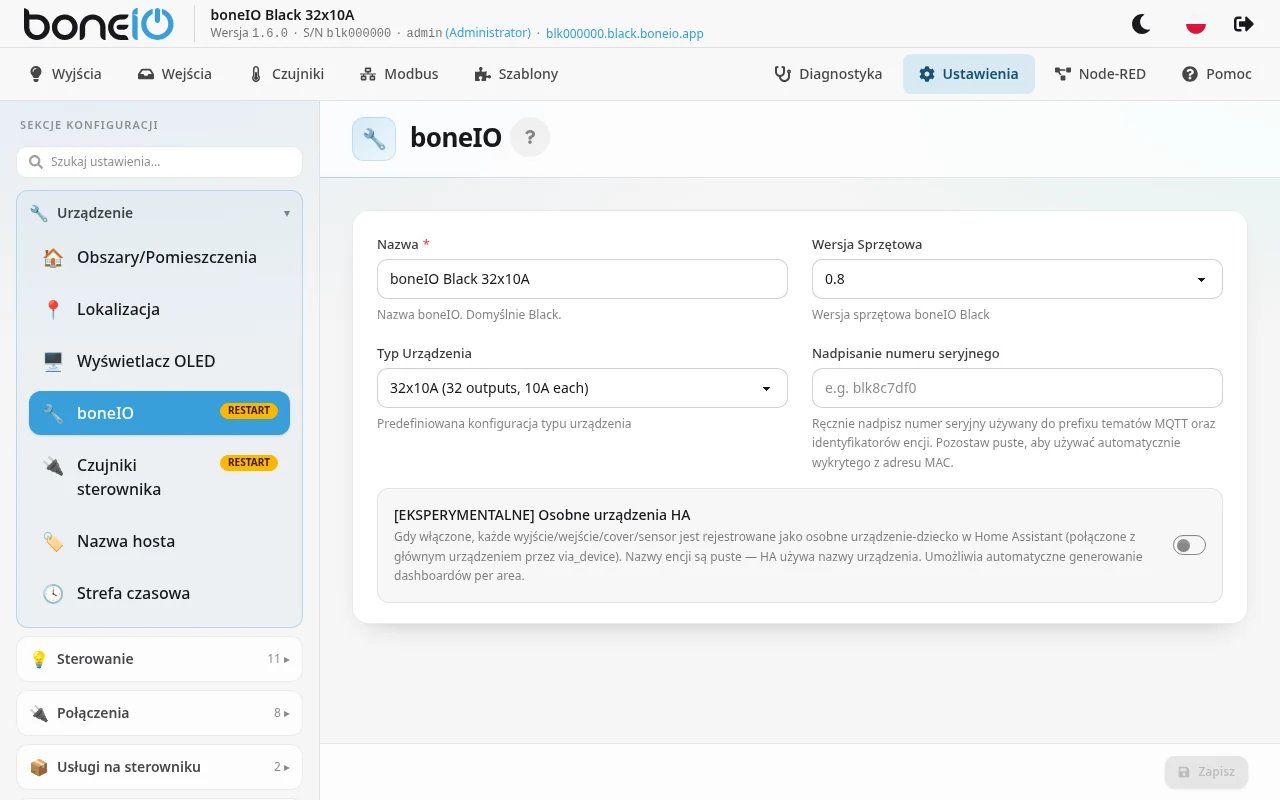
| Pole | Co robi |
|---|---|
| Nazwa | Nazwa sterownika widoczna w panelu, w Home Assistant i na innych sterownikach boneIO. Wymagana, gdy wybrano wersję sprzętową lub typ urządzenia. |
| Wersja Sprzętowa | Wersja sterownika, wydrukowana na etykiecie z boku obudowy. Od niej zależy, jakich pinów i układów aplikacja się spodziewa. |
| Typ Urządzenia | Który to model: 32x10A, Cover albo Cover Mix. Starsze modele 32x5A, 24x16A i 48x4A są oznaczone jako DISCONTINUED. |
| Nadpisanie numeru seryjnego | Zostaw puste. Potrzebne tylko wtedy, gdy sterownik zastępczy ma przejąć tożsamość starego (patrz niżej). |
| [EKSPERYMENTALNE] Osobne urządzenia HA | Rejestruje każde wyjście, wejście, roletę i czujnik jako osobne urządzenie w Home Assistant (patrz niżej). Domyślnie wyłączone. |
Wersja sprzętowa
Zła wersja oznacza, że wejścia, wyjścia albo czujniki sterownika nie działają. Wybierz tę z etykiety:
| Wersja | Co ma sterownik |
|---|---|
| 0.2, 0.3 | Czujnik temperatury MCP9808, bez monitora zasilania. Modbus na uart1. |
| 0.4 – 0.7 | Czujnik temperatury LM75, monitor zasilania INA219. Modbus na uart4. |
| 0.8 | Jak 0.7, ale ekspandery wyjść są pod innymi adresami. |
| 1.0 | Monitor zasilania INA226 zamiast INA219, wbudowany mostek 1-Wire. |
| 1.1 | Jak 1.0, a do tego buzzer. |
Buzzer jest tylko w wersji 1.1. Używa się go jak każdego innego wyjścia, z boneio_output: buzzer. Konfiguracja dla 1.0, która o niego prosi, zostanie odrzucona przy wczytywaniu.
Zmiana typu urządzenia
Po zmianie Typu Urządzenia konfiguracja może wskazywać wyjścia albo wejścia, których nowy model nie ma. Panel od razu to sprawdza. Jeżeli jest konflikt, okno Ostrzeżenie o zmianie typu urządzenia pokazuje Niekompatybilne wyjścia i Niekompatybilne wejścia.
W części Wgraj przykładową konfigurację możesz zaznaczyć, które pliki zastąpić przykładową konfiguracją dla nowego modelu
(output.yaml, event.yaml, binary_sensor.yaml, cover.yaml), i kliknąć Wgraj i zastosuj. Obecne pliki zostaną najpierw zarchiwizowane.
Potem zrestartuj aplikację.
Żeby zacząć od domyślnej, działającej konfiguracji dla danego typu, użyj Ustawienia → Konserwacja → Reset fabryczny.
Nadpisanie numeru seryjnego
Numer seryjny powstaje z adresu MAC sterownika, na przykład blk8c7df0. Jest częścią każdego tematu MQTT i każdego identyfikatora encji w Home Assistant.
Sterownik zastępczy (np. po wymianie gwarancyjnej) ma inny numer, więc Home Assistant zobaczyłby go jako nowe urządzenie.
Jeżeli w polu Nadpisanie numeru seryjnego wpiszesz numer starego sterownika, nowy zacznie go używać, a encje, dashboardy i automatyzacje w Home Assistant dalej działają.
Format to blk i sześć znaków 0-9 / a-f.
Gdy przywracasz kopię zapasową zrobioną na sterowniku o innym numerze seryjnym, panel sam zada to pytanie (Zachowaj stary serial).
Dwa sterowniki o tym samym numerze seryjnym na jednym brokerze MQTT przeszkadzają sobie nawzajem. Używaj nadpisania tylko na sterowniku, który zastępuje stary.
Osobne urządzenia HA
Funkcja eksperymentalna: może się zmienić albo zniknąć w przyszłej wersji.
Zwykle Home Assistant widzi sterownik jako jedno urządzenie z wieloma encjami. Przy włączonym [EKSPERYMENTALNE] Osobne urządzenia HA każde wyjście, wejście, roleta i czujnik staje się osobnym urządzeniem, powiązanym ze sterownikiem. Home Assistant może wtedy sam zbudować dashboardy dla obszarów.
Po włączeniu przełącznika pojawia się Styl nazewnictwa urządzeń-dzieci:
- Domyślny (tylko nazwa encji, np. OUT 17): nazwy mogą się powtarzać, jeśli masz kilka sterowników boneIO z takimi samymi nazwami wyjść,
- Nazwa urządzenia + encja (np. boneIO Black - OUT 17),
- Nazwa urządzenia + area + encja (np. boneIO Black - Gabinet - OUT 17): jeśli obszar nie jest przypisany, używa samej nazwy urządzenia.
Zanim to włączysz albo wyłączysz, kliknij Usuń wszystkie urządzenia z HA w ustawieniach MQTT, żeby stare wpisy nie zostały w Home Assistant. Urządzenia wrócą w nowej postaci po restarcie.