MQTT i Loxone
Połączenie boneIO z brokerem MQTT i Home Assistant, szyfrowanie tego połączenia przez TLS oraz komunikacja z Miniserverem Loxone przez Lox UDP.
Tutaj decydujesz, jak sterownik rozmawia z resztą systemu: przez MQTT (Home Assistant, inne sterowniki boneIO) i, jeśli używasz Loxone, przez Lox UDP. Każde ma własną pozycję w Ustawienia → Połączenia: MQTT i Loxone (UDP). Zapisują się osobno, więc błąd w jednej nie blokuje zapisania drugiej.
Obie pozycje mają znaczek restart. Po kliknięciu Zapisz panel pokazuje Wymagany restart aplikacji. Kliknij Restartuj Teraz, inaczej nic się nie zmieni. Na czas restartu aplikacji Home Assistant przez chwilę widzi sterownik jako niedostępny.
Jeden wyjątek: na stronie MQTT zmiana samych pól Host, Port, Nazwa użytkownika albo Hasło nie wymaga restartu. boneIO łączy się ponownie z brokerem od razu po kliknięciu Zapisz.
MQTT
Otwórz Ustawienia → Połączenia → MQTT.
Sterownik prosto z fabryki łączy się z brokerem MQTT działającym na nim samym (localhost). Home Assistant łączy się wtedy z tym samym brokerem.
Jeżeli masz już własny broker, na przykład dodatek Mosquitto w Home Assistant, wpisz tutaj jego adres.
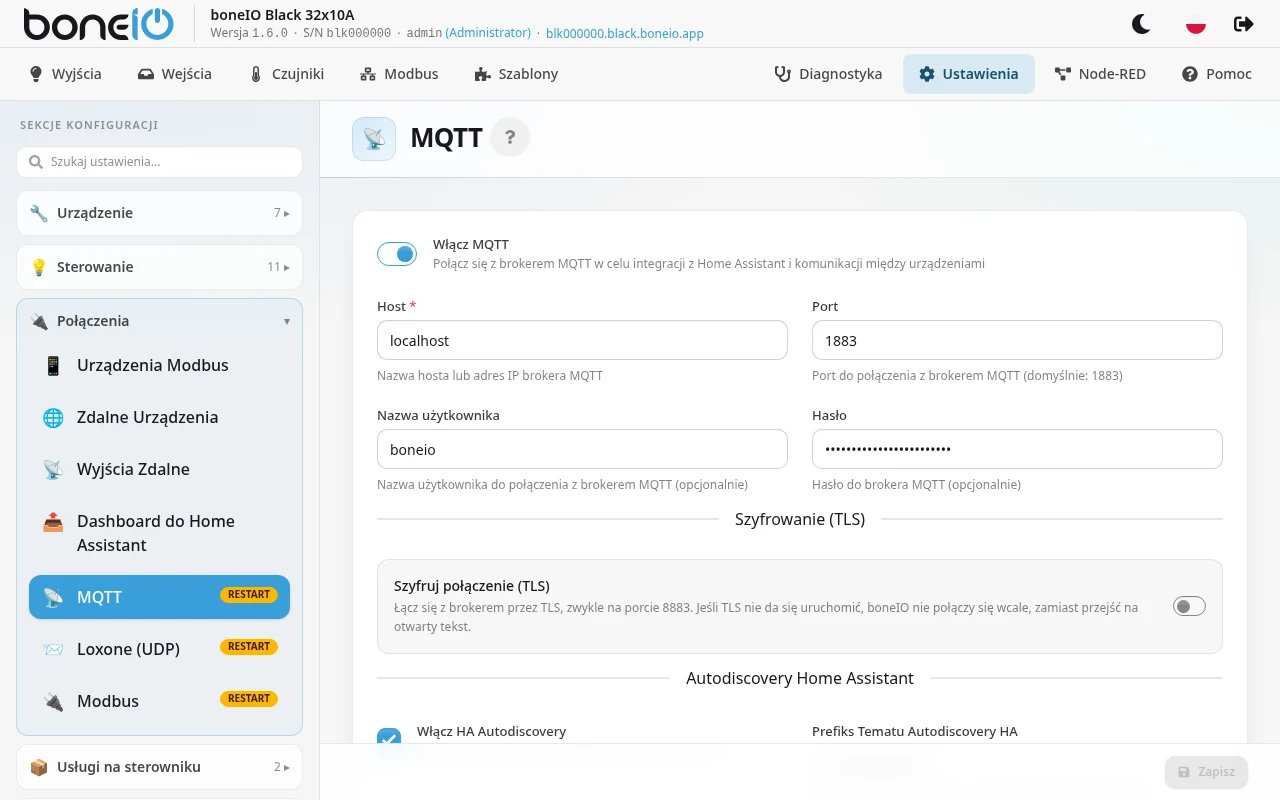
| Pole | Co robi |
|---|---|
| Włącz MQTT | Włącza lub wyłącza połączenie MQTT. Bez niego nie ma integracji z Home Assistant ani komunikacji z innymi sterownikami boneIO przez MQTT. |
| Host | Adres lub nazwa hosta brokera MQTT. localhost oznacza broker na tym sterowniku. |
| Port | Port brokera, domyślnie 1883, dla TLS 8883. |
| Nazwa użytkownika | Konto, którym boneIO loguje się do brokera. |
| Hasło | Hasło do tego konta. Panel nigdy nie pokazuje zapisanego hasła; zostaw pole bez zmian, żeby je zachować. |
Gdzie jest zapisane hasło
Hasło MQTT nie jest wpisane w samą konfigurację. Leży w osobnym pliku secrets.yaml, a konfiguracja tylko się do niego odwołuje
(password: !secret mqtt_password). Dzięki temu pliki konfiguracji, które oglądasz, edytujesz albo wklejasz, prosząc o pomoc, nie zawierają hasła.
- Sterownik zainstalowany z wersją 1.6 dostaje przy pierwszym starcie własne, losowe hasło MQTT, inne na każdym urządzeniu.
- W sterowniku zaktualizowanym ze starszej wersji hasło samo przenosi się do
secrets.yamlprzy pierwszym starcie 1.6. - Nowe hasło wpisane na tej stronie i zapisane też trafia do
secrets.yaml. - Reset fabryczny zachowuje hasło MQTT urządzenia.
secrets.yaml celowo nie jest widoczny w Edytorze YAML panelu. Żeby go odczytać, potrzebujesz SSH.
Pobrana kopia zapasowa konfiguracji zawiera secrets.yaml, więc pilnuj plików kopii tak samo jak samego hasła.
Jeżeli broker działa na tym sterowniku, hasło konta boneio zmieniaj w Ustawienia → Usługi na sterowniku → Broker MQTT (lokalny)
i zostaw włączone Zaktualizuj też konfigurację boneIO. Sterownik sam zapisze wtedy nowe hasło i połączy się ponownie;
tutaj nie trzeba nic wpisywać. Zobacz Połączenie z Home Assistant.
Szyfrowanie (TLS)
Zwykłe MQTT przesyła nazwę użytkownika i hasło otwartym tekstem. We własnej sieci domowej często to wystarcza; w sieci współdzielonej, przez VPN albo do brokera w internecie już nie. W części Szyfrowanie (TLS) boneIO łączy się z brokerem w sposób zaszyfrowany.
- Włącz Szyfruj połączenie (TLS). Jeśli port był domyślny (1883), sam zmieni się na 8883. Port ustawiony przez Ciebie zostaje.
- W polu Sprawdzaj certyfikat brokera względem wybierz:
- Zaufanych publicznych urzędów — dla brokera z certyfikatem od publicznego urzędu, np. Let's Encrypt.
- Mojego własnego CA — dla brokera z certyfikatem zrobionym samodzielnie, wystawionym przez firmowe CA albo dla brokera innego sterownika boneIO.
Wgraj certyfikat tego CA (
ca.crt) i kliknij Wgraj. Nigdy nie wgrywaj klucza CA. - Nie sprawdzaj (tylko do testów) — szyfruje, ale nie sprawdza, kto odpowiada.
- Jeśli broker wymaga certyfikatu klienta, włącz Broker wymaga certyfikatu klienta, wybierz certyfikat i jego klucz prywatny i kliknij Wgraj certyfikat i klucz. Większości brokerów wystarcza login i hasło.
- Kliknij Zapisz, a potem Restartuj Teraz, gdy panel o to poprosi.
Pliki zapisują się od razu po wgraniu; ustawienia zaczną działać po zapisaniu strony. Pod przełącznikiem strona mówi, jak idzie bieżące połączenie: Połączono z brokerem przez TLS., Połączono, ale jeszcze bez TLS. Zapisz tę stronę, żeby przełączyć., a gdy coś jest nie tak — TLS jest włączony, ale nie działa z przyczyną.
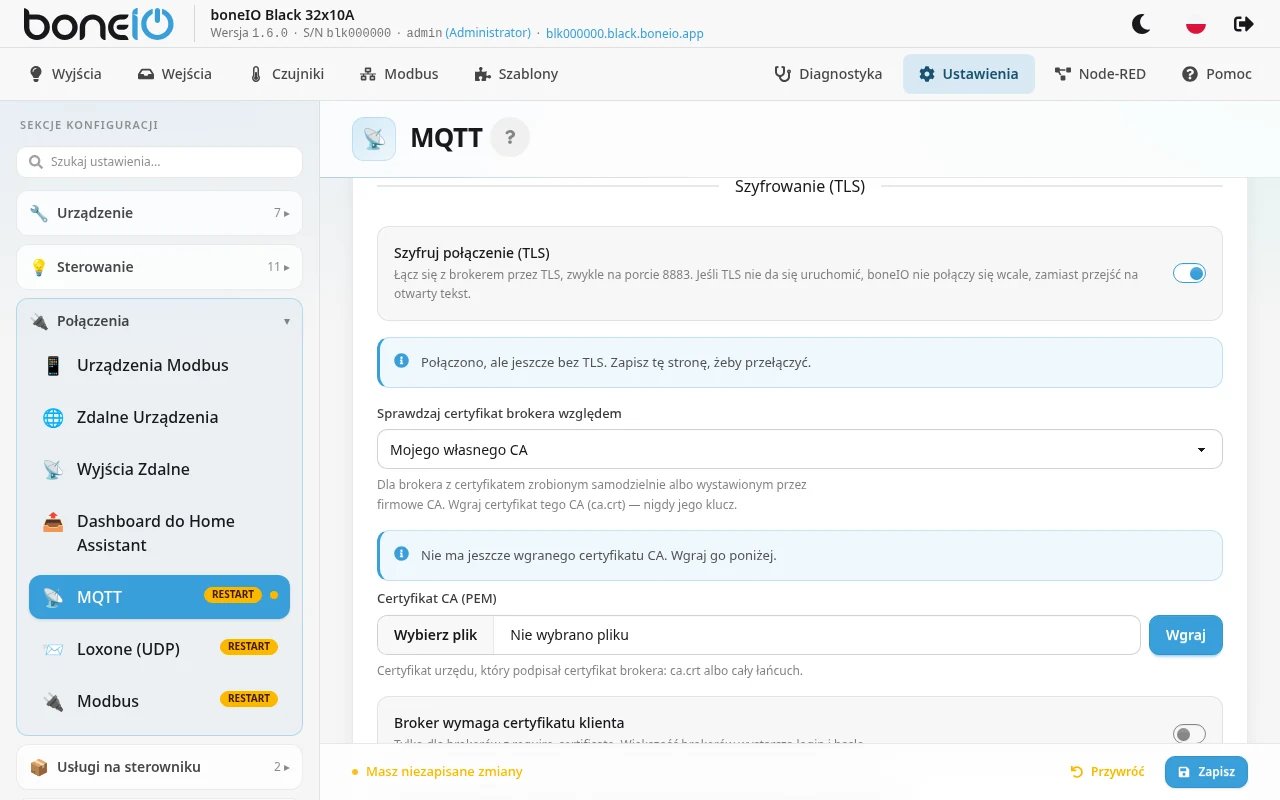
Jeśli TLS jest włączony i nie da się go uruchomić, boneIO nie połączy się wcale. Nigdy nie przechodzi na otwarty tekst, bo hasło poszłoby jawnie. Zły port, brak CA albo klucz niepasujący do certyfikatu oznacza, że sterownik przestaje raportować do Home Assistant, dopóki tego nie poprawisz.
Nie sprawdzaj (tylko do testów) naprawdę służy tylko do testów: każdy, kto przechwyci połączenie, może podszyć się pod brokera i odczytać hasło.
Certyfikaty nie wchodzą do kopii zapasowej konfiguracji. Po odtworzeniu kopii na innym sterowniku wgraj je jeszcze raz.
Nie masz jeszcze certyfikatów? Jak zrobić certyfikaty openssl-em na tej samej stronie pokazuje komendy do skopiowania i uruchomienia na Twoim komputerze.
Szyfrowanie połączeń do brokera na tym sterowniku (Home Assistant łączący się z boneIO) opisuje Szyfrowanie połączenia Home Assistant.
Autodiscovery Home Assistant
| Pole | Co robi |
|---|---|
| Włącz HA Autodiscovery | Sterownik sam rejestruje swoje wyjścia, wejścia, rolety i czujniki w Home Assistant. Domyślnie włączone. |
| Prefiks Tematu Autodiscovery HA | Temat, na którym Home Assistant nasłuchuje nowych urządzeń, domyślnie homeassistant. Zmieniaj tylko wtedy, gdy zmieniłeś go w Home Assistant. |
Pod Usuń urządzenia z Home Assistant są dwa przyciski. Działają od razu, bez Zapisz, i tylko przy włączonym HA Autodiscovery:
- Usuń i wyślij ponownie HA Discovery: usuwa wszystkie wpisy, które ten sterownik utworzył w Home Assistant, i od razu wysyła je jeszcze raz. Przydaje się, gdy Home Assistant pokazuje stare nazwy albo encje, które już usunąłeś.
- Usuń wszystkie urządzenia z HA: usuwa wszystkie urządzenia i encje zarejestrowane przez ten sterownik w Home Assistant. Wrócą przy następnym restarcie aplikacji.
Oba przyciski najpierw proszą o potwierdzenie.
Autodiscovery boneIO
| Pole | Co robi |
|---|---|
| Wysyłaj Autodiscovery boneIO | Publikuje wyjścia, rolety, wejścia i czujniki tego sterownika, żeby inne sterowniki boneIO mogły go znaleźć i nim sterować. Domyślnie włączone. |
| Odbieraj Autodiscovery boneIO | Wyszukuje inne sterowniki boneIO na tym samym brokerze. Pojawiają się potem w Zdalnych urządzeniach. Domyślnie włączone. |
Ustawienia aktualizacji
Kanał aktualizacji decyduje, jakie wersje proponuje encja aktualizacji boneIO w Home Assistant: Stabilny (zalecany) albo Deweloperski (pre-release), który obejmuje też wersje przedpremierowe.
Tematy MQTT
Sterownik publikuje pod boneio/<numer seryjny>, na przykład boneio/blk8c7df0. Numer seryjny widać w panelu obok S/N.
Tematu nie da się zmienić. Jedyny sposób, żeby sterownik używał innego numeru seryjnego, to Nadpisanie numeru seryjnego w sekcji boneIO.
Loxone (UDP)
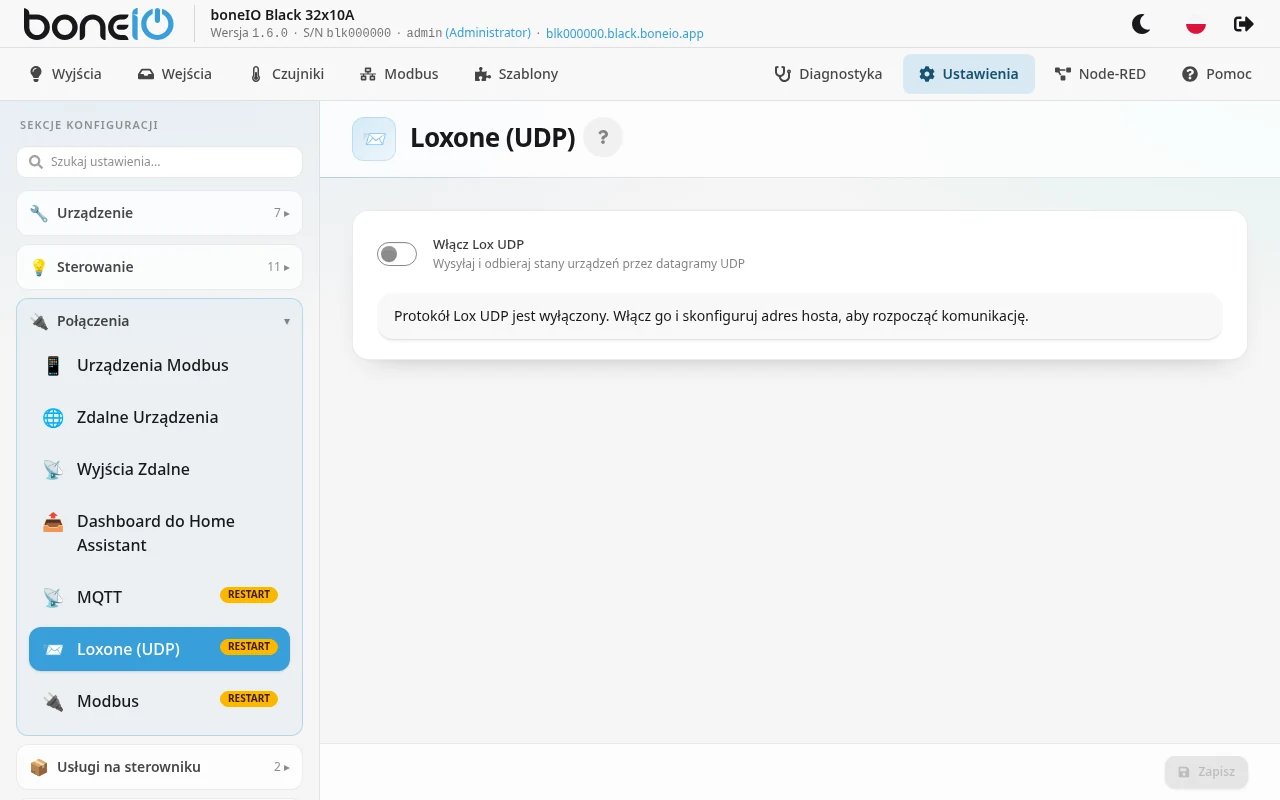
Lox UDP wysyła stan wyjść i wejść do Miniservera Loxone i odbiera od niego polecenia, jako wiadomości UDP. Domyślnie jest wyłączone.
Obsługa Lox UDP jest eksperymentalna. Jest kompatybilna z urządzeniami Loxone, ale zanim na niej polegasz, sprawdź ją na swojej instalacji.
- Otwórz Ustawienia → Połączenia → Loxone (UDP) i włącz Włącz Lox UDP.
- W polu Host wpisz adres Miniservera (adres IP, np.
192.168.1.100, albo nazwę hosta, np.miniserver.local). To pole jest wymagane. - Port wysyłania (4444) i Port nasłuchiwania (4445) zostaw bez zmian, chyba że Twój projekt Loxone używa innych portów.
- Kliknij Zapisz i Restartuj Teraz.
W części Integracja z Lox Config:
- Pobierz szablon Lox Config pobiera plik XML do zaimportowania w Loxone Config. Zawiera Virtual Output (sterowanie boneIO) i Virtual Input (odbiór jego stanów).
- Podgląd komend UDP pokazuje listę wszystkich dostępnych komend UDP.