Połączenie z Home Assistant
Dowiedz się, jak połączyć urządzenie boneIO Black z Home Assistant.
Sterownik boneIO Black komunikuje się z Home Assistant przez protokół MQTT. Istnieją dwa sposoby konfiguracji, z wykorzystaniem lokalnego brokera i zdalnego - na samym HA.
Dodatkowo aby ułatwić ci zarządzanie sterownikiem z poziomu HA, przygotowaliśmy dla Ciebie specjalny Add-On, dzieki któremu będziesz miał błyskawiczny dostęp do swojego boneIO.
Opcja 1: Broker MQTT na boneIO Black (domyślnie)
To najprostszy sposób - sterownik ma wbudowany broker MQTT Mosquitto, który jest już skonfigurowany i uruchomiony.
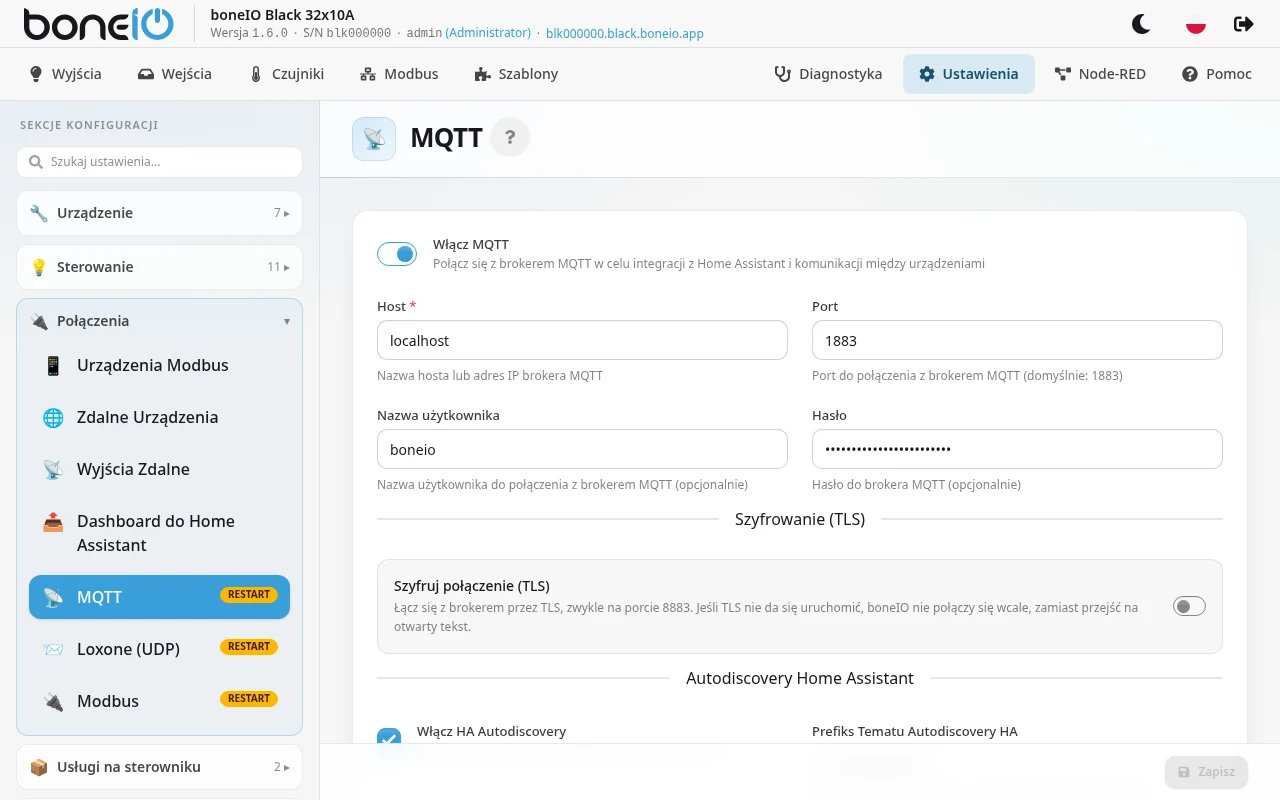
Konfiguracja domyślna
Domyślnie sterownik jest połączony z lokalnym brokerem MQTT:
- Host:
localhost - Port:
1883 - Username:
boneio - Tematy:
boneio/<numer seryjny>— ustawiane automatycznie
Broker ma trzy konta: boneio (tego używa sam sterownik), homeassistant i mqtt (dla Twoich integracji).
Na sterowniku zainstalowanym z wersją 1.6 lub nowszą każde konto ma własne, losowe hasło, inne na każdym urządzeniu — nie ma już wspólnego hasła domyślnego.
Dlatego zanim podłączysz Home Assistant, ustaw znane Ci hasło dla konta homeassistant.
Najpierw ustaw hasło MQTT. Przejdź do Ustawienia → Usługi na sterowniku → Broker MQTT (lokalny),
na karcie homeassistant wpisz dwa razy nowe hasło (co najmniej 8 znaków) i kliknij Zmień hasło.
To hasło wpiszesz poniżej w Home Assistant.
Jeśli zmieniasz hasło użytkownika boneio, zostaw włączone Zaktualizuj też konfigurację boneIO —
sterownik zapisze wtedy nowe hasło we własnej konfiguracji i sam połączy się ponownie.
Bez tego dalej podaje stare hasło i traci połączenie.
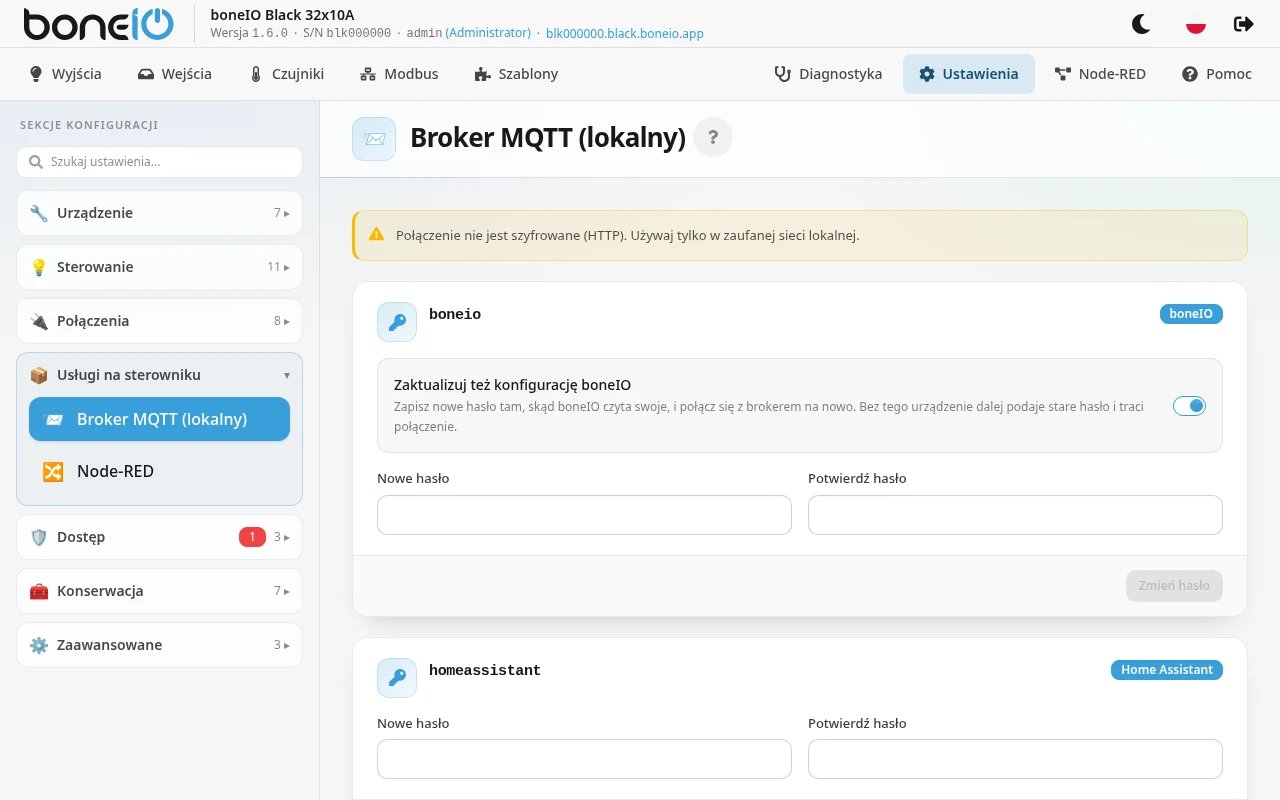
Podłączenie Home Assistant do brokera na boneIO
-
Dodatek Mosquitto nie jest potrzebny — w tej opcji broker działa już na sterowniku, więc w Home Assistant dodajesz tylko integrację MQTT.
-
Dodaj integrację MQTT w Home Assistant:
- Przejdź do Ustawienia → Urządzenia i usługi
- Kliknij Dodaj integrację → wyszukaj MQTT
- Wprowadź dane:
- Pośrednik: IP sterownika boneIO (np.
192.168.1.100) - Port:
1883 - Nazwa użytkownika:
homeassistant - Hasło: hasło, które przed chwilą ustawiłeś dla
homeassistant
- Pośrednik: IP sterownika boneIO (np.
- Kliknij Zatwierdź
Każdy krok ze zrzutami ekranu Home Assistant pokazuje Podłączenie boneIO Black w poradniku Home Assistant.
-
Automatyczne wykrywanie:
- Sterownik boneIO automatycznie zgłosi wszystkie urządzenia do Home Assistant
- Urządzenia pojawią się w Ustawienia → Urządzenia i usługi → MQTT
Szyfrowanie połączenia Home Assistant (TLS)
Opcjonalne. Domyślnie Home Assistant rozmawia z brokerem na boneIO otwartym tekstem na porcie 1883, razem z hasłem. We własnej sieci domowej zwykle to wystarcza. Jeśli sieć jest współdzielona albo ruch idzie przez VPN, niech broker przyjmuje połączenia szyfrowane na porcie 8883.
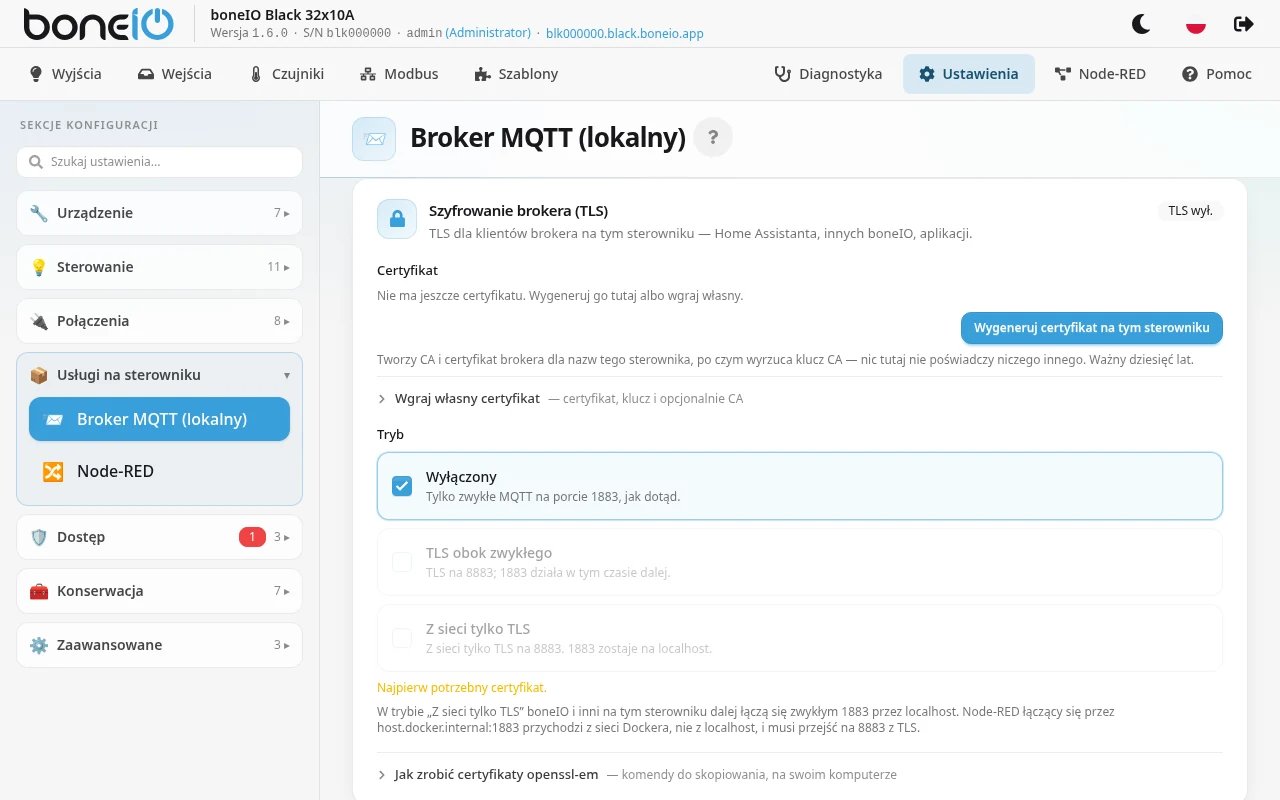
Przejdź do Ustawienia → Usługi na sterowniku → Broker MQTT (lokalny) i przewiń do karty Szyfrowanie brokera (TLS), pod kontami.
- Zdobądź certyfikat. Kliknij Wygeneruj certyfikat na tym sterowniku. Jest ważny dziesięć lat i obejmuje nazwy sterownika, wypisane w Ważny dla. Potem kliknij Pobierz CA (ca.crt) dla klientów — ten plik będzie potrzebny Home Assistantowi. Jeśli wolisz własny certyfikat, rozwiń Wgraj własny certyfikat (komendy openssl strona pokazuje w Jak zrobić certyfikaty openssl-em).
- Wybierz tryb w części Tryb:
- Wyłączony — tylko zwykłe MQTT na porcie 1883, jak dotąd.
- TLS obok zwykłego — TLS na 8883, a 1883 działa dalej. Od tego zacznij.
- Z sieci tylko TLS — z sieci tylko TLS na 8883. Zwykły 1883 zostaje tylko dla programów na samym sterowniku, w tym dla boneIO.
- Przełącz Home Assistant na TLS. W integracji MQTT ustaw port 8883, otwórz opcje zaawansowane,
włącz weryfikację certyfikatu z własnym certyfikatem brokera i wgraj
ca.crt. Jako adres brokera podaj nazwę sterownika dokładnie tak, jak jest w Ważny dla, na przykładboneio-1234.local. Adres IP zadziała tylko wtedy, gdy jest na tej liście, a adres z DHCP może się zmienić. - Gdy Home Assistant i wszystko inne łączy się już na 8883, przełącz na Z sieci tylko TLS, jeśli chcesz zamknąć zwykłe MQTT dla sieci.
Co to kosztuje:
- Każda zmiana trybu restartuje broker, co na chwilę rozłącza wszystkich, także Home Assistant. Jeśli broker nie wstanie z nowymi ustawieniami, panel przywraca poprzednie i o tym mówi.
- Z sieci tylko TLS odcina wszystko, co z innej maszyny łączy się jeszcze na port 1883, dopóki nie przejdzie na 8883. Panel nie pozwoli wybrać tego trybu, dopóki samo boneIO łączy się z tym brokerem otwartym tekstem po adresie sieciowym sterownika: najpierw ustaw jego host MQTT na
localhostalbo włącz TLS dla jego połączenia. - Node-RED na sterowniku łączy się z brokerem z sieci Dockera, nie z
localhost. Przed Z sieci tylko TLS przestaw jego węzeł brokera na port 8883 z TLS ica.crt. - Nowy certyfikat to nowe CA. Każdy klient, który ufa obecnemu
ca.crt, musi dostać nowy, inaczej odrzuci brokera.
Jeśli karta mówi, że pomocnik systemowy tego sterownika nie obsługuje jeszcze TLS brokera, przejdź do Ustawienia → Migracje systemowe, kliknij Zastosuj oczekujące migracje i wróć.
Opcja 2: Broker MQTT na Home Assistant
Możesz podłączyć sterownik do brokera MQTT znajdującego się na Home Assistant lub innym urządzeniu.
Konfiguracja brokera w Home Assistant
-
Zainstaluj Mosquitto Broker (jeśli jeszcze nie masz):
- Przejdź do Ustawienia → Aplikacje → Zainstaluj aplikację
- Wyszukaj Mosquitto broker
- Kliknij Zainstaluj i Uruchom
-
Utwórz użytkownika MQTT:
- Przejdź do Ustawienia → Osoby → Użytkownicy
- Kliknij Dodaj użytkownika
- Wypełnij dane:
- Nazwa:
boneio - Nazwa użytkownika:
boneio - Hasło: wybierz bezpieczne hasło
- Nazwa:
- Kliknij Utwórz
-
Dodaj integrację MQTT (jeśli jeszcze nie masz):
- Przejdź do Ustawienia → Urządzenia i usługi
- MQTT powinien być automatycznie wykryty
- Jeśli nie, kliknij Dodaj integrację → MQTT
Konfiguracja MQTT w sterowniku boneIO
- Przejdź do Ustawienia → Połączenia → MQTT
- Wprowadź dane brokera:
- Host: IP Home Assistant (np.
192.168.1.50) - Port:
1883 - Nazwa użytkownika:
boneio - Hasło: hasło utworzonego użytkownika
- Host: IP Home Assistant (np.
- Kliknij Zapisz. Zmiana tylko tych czterech pól nie wymaga restartu: boneIO od razu łączy się z nowym brokerem
- Urządzenia automatycznie pojawią się w Home Assistant
Jeśli ten broker przyjmuje TLS, włącz na tej samej stronie Szyfruj połączenie (TLS). Zobacz Szyfrowanie (TLS).
Instalacja dodatku boneIO Home Assistant Add-on
- Przejdź do Ustawienia → Aplikacje → Zainstaluj aplikację
- Kliknij trzy kropki w prawym górnym rogu
- Wybierz Repozytoria
- Dodaj ten adres URL: https://github.com/boneio-eu/home-assistant-addons
- Kliknij Dodaj
- Znajdź interesujący Cię dodatek i kliknij Zainstaluj
Komunikacja między sterownikami boneIO
Jeśli masz wiele sterowników boneIO Black i chcesz, aby mogły nawzajem wykonywać komendy (np. przycisk na jednym sterowniku włącza światło na drugim), wszystkie sterowniki muszą być podłączone do tego samego brokera MQTT.
Przykład konfiguracji dla wielu sterowników:
- Wybierz jeden broker MQTT (np. na Home Assistant lub na jednym ze sterowników)
- Podłącz wszystkie sterowniki do tego samego brokera
- Każdy sterownik publikuje pod własnym numerem seryjnym (
boneio/blk…), więc nie trzeba niczego ustawiać, żeby się nie mieszały - W akcjach możesz używać Steruj zdalnym wyjściem i Steruj zdalną roletą do sterowania urządzeniami na innych sterownikach
Weryfikacja połączenia
Po poprawnej konfiguracji:
- W Home Assistant przejdź do Ustawienia → Urządzenia i usługi → MQTT
- Powinieneś zobaczyć urządzenie boneIO Black z wszystkimi skonfigurowanymi wyjściami, roletami, wejściami i sensorami
- Wszystkie encje będą automatycznie dostępne w Home Assistant
Sterownik używa MQTT Discovery - wszystkie urządzenia są automatycznie wykrywane przez Home Assistant bez konieczności ręcznej konfiguracji.
Jak sterownik wygląda w Home Assistant
Sterownik pojawia się w Home Assistant jako jedno urządzenie, pod nazwą ustawioną dla niego w boneIO. Wszystko, co przypiszesz do obszaru — wyjście, roleta, wejście, czujnik — trafia do osobnego urządzenia nazwanego od sterownika i pokoju, np. boneIO Black 24x16A - Salon, a Home Assistant przy pierwszym utworzeniu umieszcza to urządzenie w tym pokoju.
- Encje zostają w swoim pokoju. Zachowują urządzenie pokoju po restarcie sterownika i po restarcie Home Assistant.
- Przeniesienie encji do innego obszaru tylko ją przenosi. To ta sama encja pod urządzeniem innego pokoju, a nie nowa, więc nie powstają duplikaty — także po aktualizacji.
- Rolety zachowują Klasę Urządzenia. Roleta ustawiona jako
shutteralboblindjest tak pokazywana, a nie jako zwykłe okno. - Wyłączone Pokaż w Home Assistant znaczy wyłączone. Taka encja w ogóle nie jest zgłaszana do Home Assistant i pozostaje ukryta po restartach.
- Zapis sekcji dotyczy tylko tej sekcji. Zapisanie wejść, wyjść albo rolet w Ustawieniach nie usuwa ani nie zamraża encji należących do innych sekcji.
- Czujniki binarne pamiętają stan. Po restarcie Home Assistant czujnik drzwi czy ruchu od razu pokazuje prawdziwy stan zamiast
unknown— zobacz Czujniki Binarne.