Podłączenie boneIO Black
Jak połączyć Home Assistant ze sterownikiem boneIO Black przez MQTT, z brokerem na sterowniku albo w Home Assistant.
Sterownik boneIO Black rozmawia z Home Assistant przez MQTT. W Home Assistant dodajesz jedną integrację, MQTT, a sterownik sam zgłasza wszystkie wyjścia, rolety, wejścia, czujniki i szablony. Niczego nie dopisujesz w YAML.
Broker MQTT, czyli program, przez który oba systemy wymieniają wiadomości, może działać w jednym z dwóch miejsc:
| Broker na sterowniku (zalecany) | Mosquitto w Home Assistant | |
|---|---|---|
| Gdzie działa | na boneIO Black, od razu po instalacji | w Home Assistant, jako aplikacja Mosquitto |
| Co instalujesz w Home Assistant | tylko integrację MQTT | aplikację Mosquitto i integrację MQTT |
| Kiedy wybrać | prawie zawsze | gdy masz już Mosquitto w Home Assistant, np. dla dużej sieci Zigbee2MQTT, i chcesz mieć wszystko w jednym brokerze |
Broker na sterowniku (zalecany)
1. Ustaw hasło MQTT na sterowniku
Broker na sterowniku ma konto homeassistant z losowym hasłem, innym na każdym urządzeniu. Ustaw znane Ci hasło: w panelu boneIO Black przejdź do Ustawienia → Usługi na sterowniku → Broker MQTT (lokalny), na karcie homeassistant wpisz dwa razy nowe hasło i kliknij Zmień hasło. Szczegóły są na stronie Połączenie z Home Assistant.
2. Dodaj integrację MQTT w Home Assistant
-
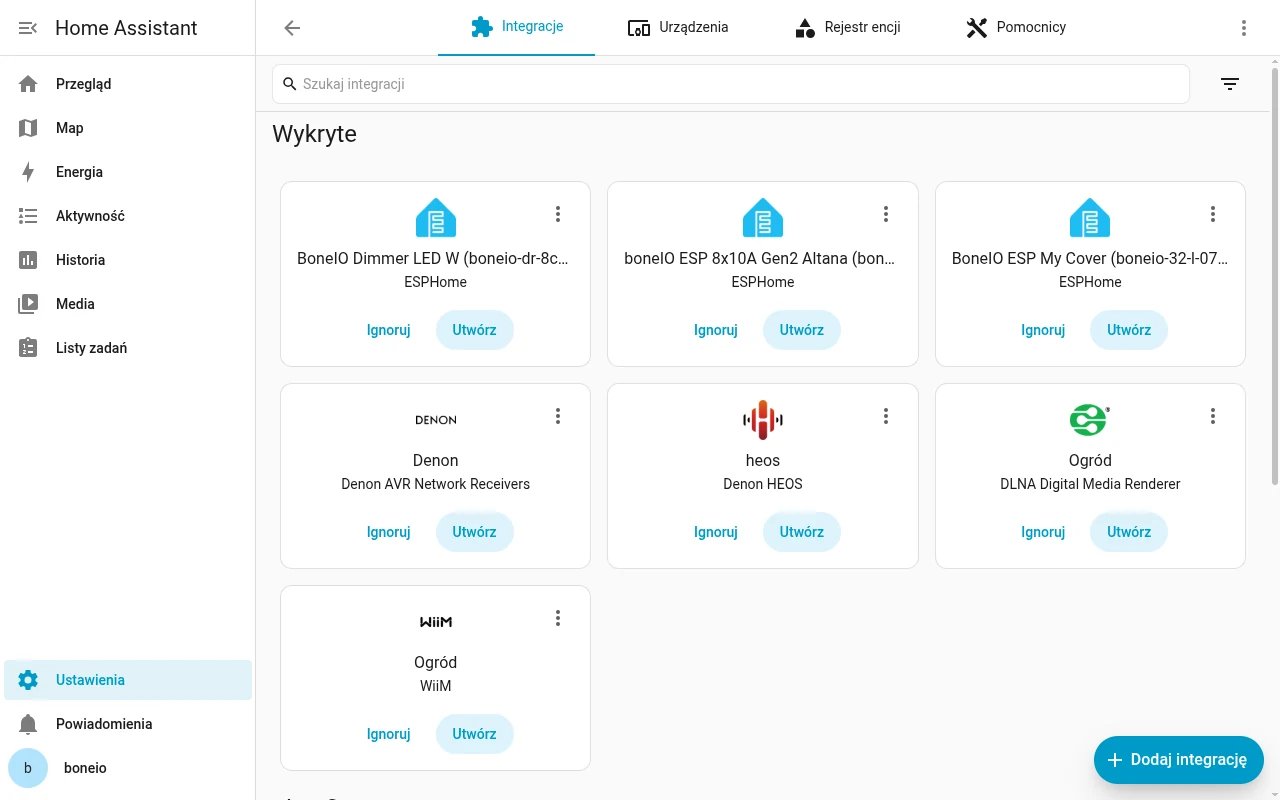
Przejdź do Ustawienia → Urządzenia oraz usługi i kliknij Dodaj integrację w prawym dolnym rogu.
-
Wpisz
MQTTi wybierz MQTT z listy.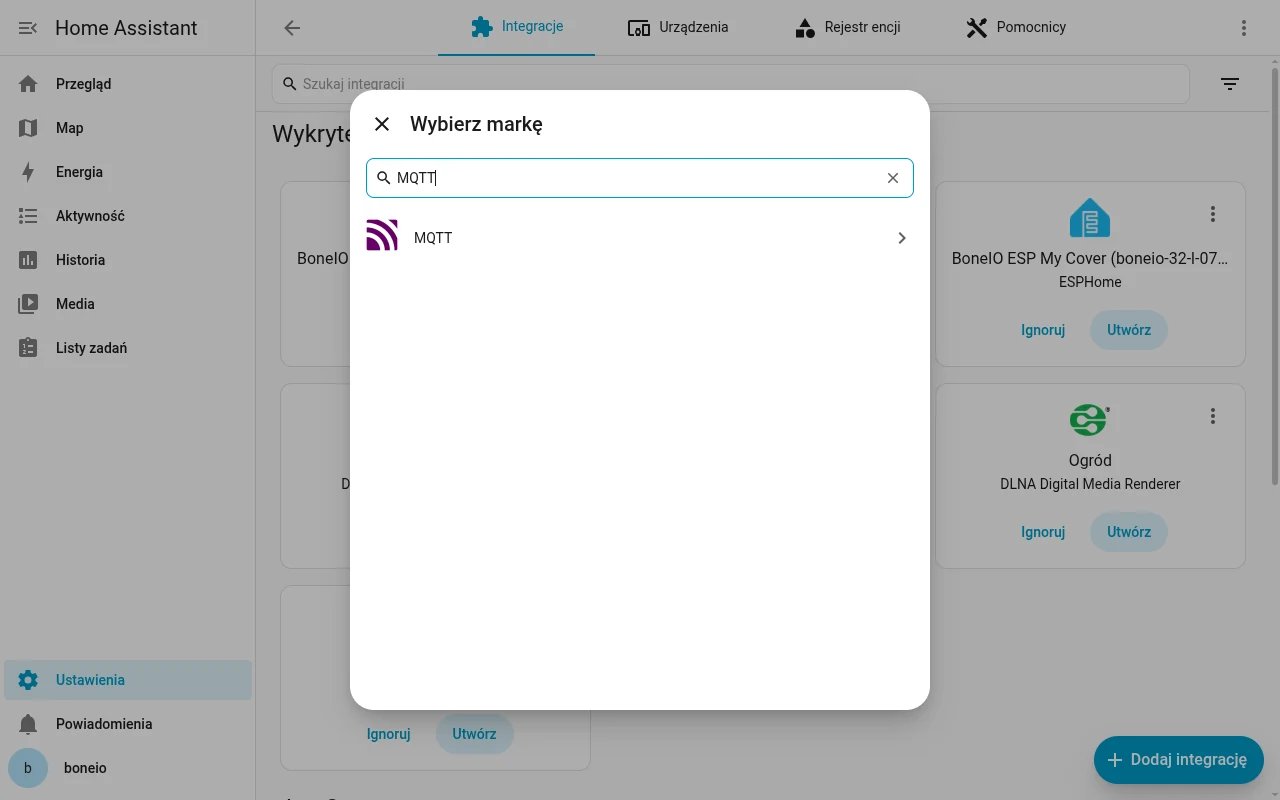
-
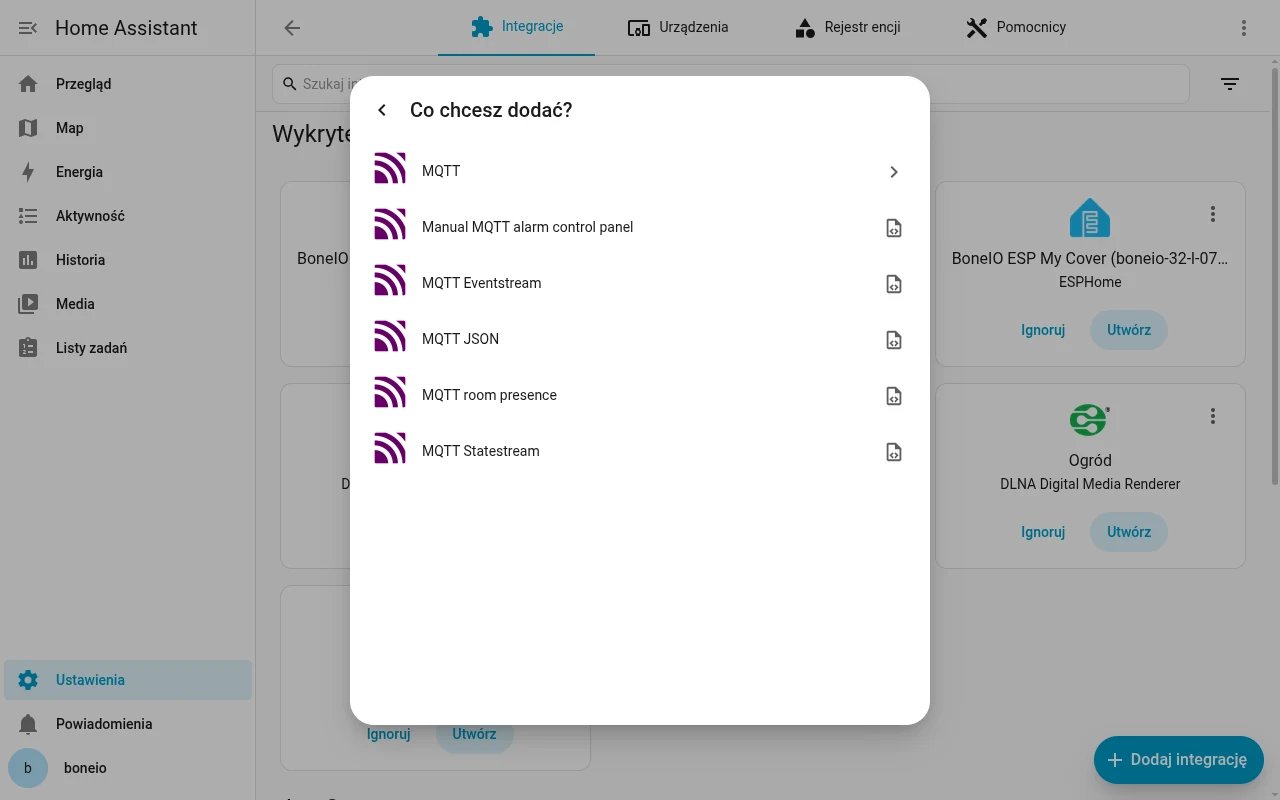
Home Assistant pokaże kilka integracji ze słowem MQTT w nazwie. Wybierz pierwszą, samo MQTT.
-
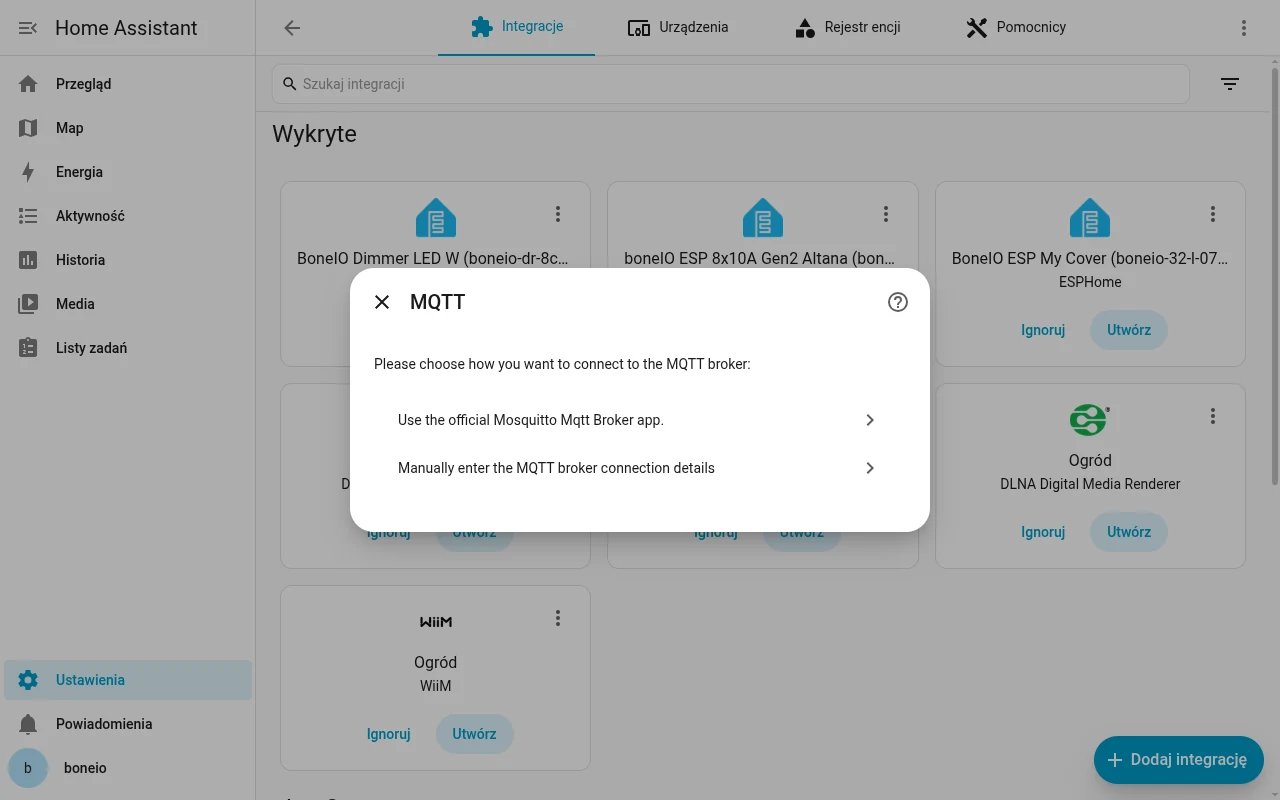
Wybierz Manually enter the MQTT broker connection details (ręczne wpisanie brokera). Home Assistant nie tłumaczy tej opcji na polski.
-
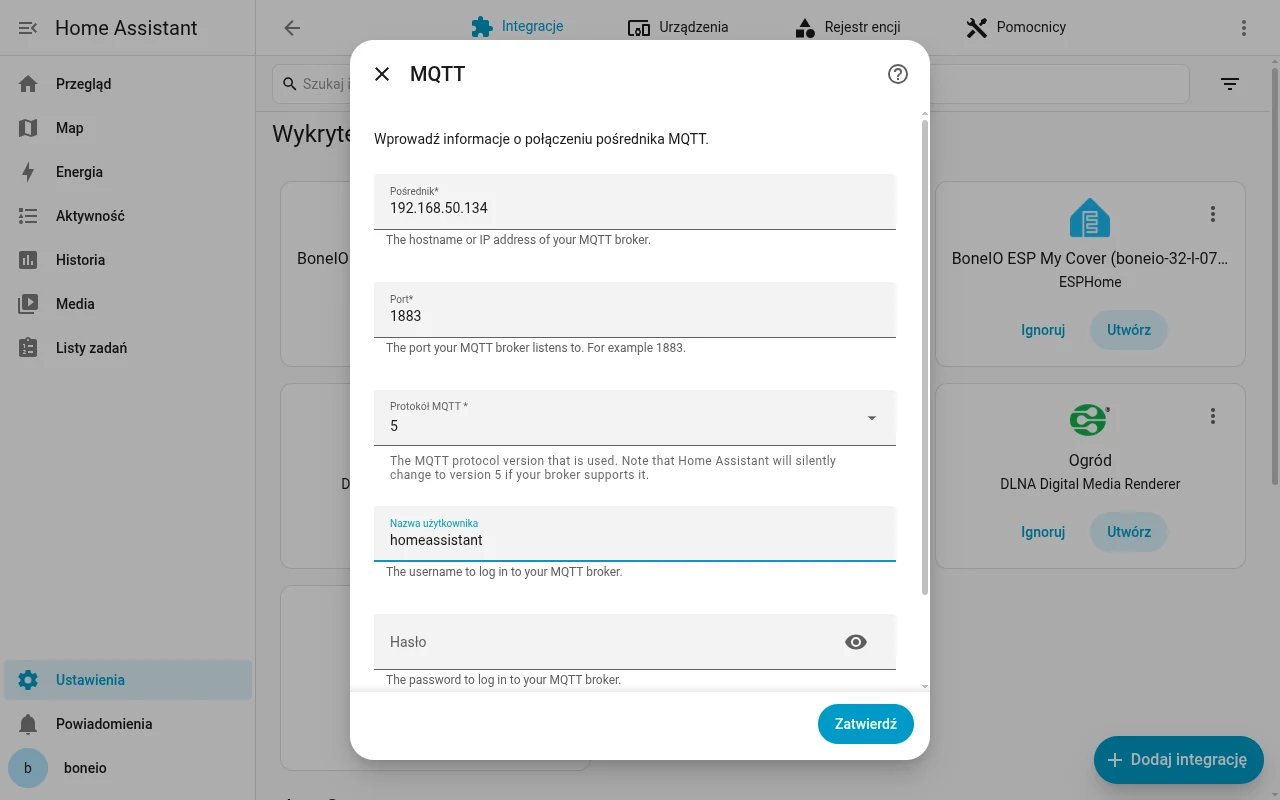
Wypełnij formularz:
- Pośrednik: adres IP sterownika boneIO Black, np.
192.168.1.100(pokazuje go ekran OLED sterownika), - Port:
1883, - Nazwa użytkownika:
homeassistant, - Hasło: hasło ustawione w kroku 1.
Kliknij Zatwierdź.
- Pośrednik: adres IP sterownika boneIO Black, np.
-
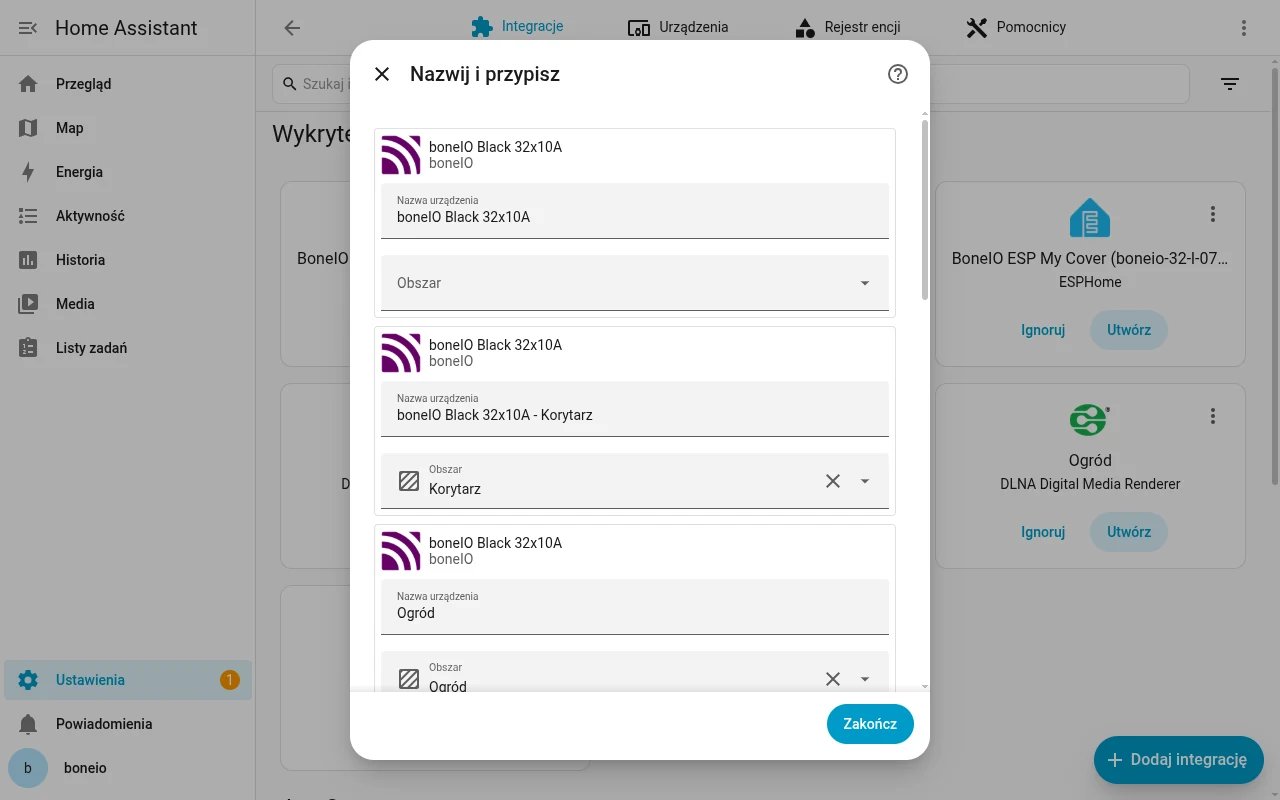
Home Assistant od razu znajduje sterownik i otwiera okno Nazwij i przypisz. Każde pomieszczenie ustawione w boneIO jest osobnym urządzeniem, przypisanym już do obszaru o tej samej nazwie. Kliknij Zakończ.
Połączenie można zaszyfrować (TLS, port 8883), co ma sens w sieci współdzielonej albo przez VPN. Opisuje to strona Połączenie z Home Assistant.
Mosquitto w Home Assistant
W tym wariancie broker działa w Home Assistant, a sterownik boneIO Black łączy się z nim.
-
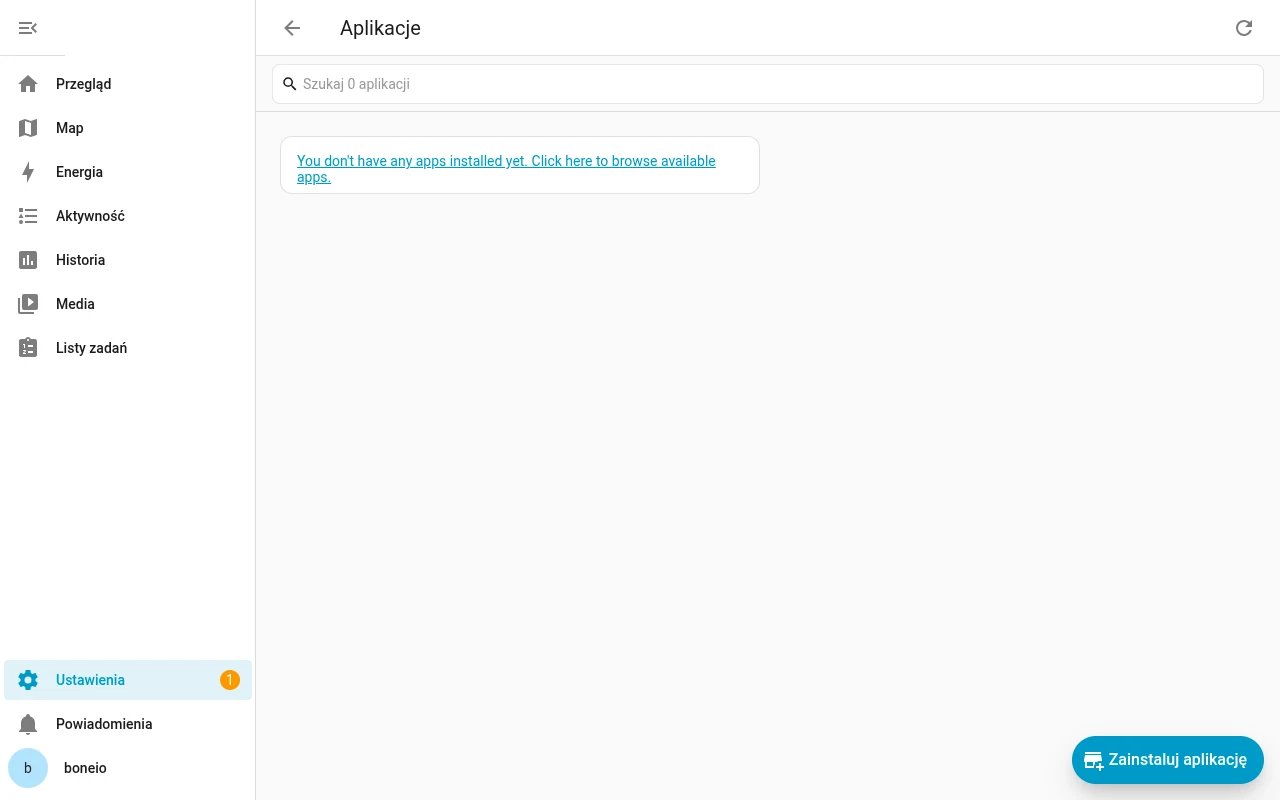
Przejdź do Ustawienia → Aplikacje i kliknij Zainstaluj aplikację.
-
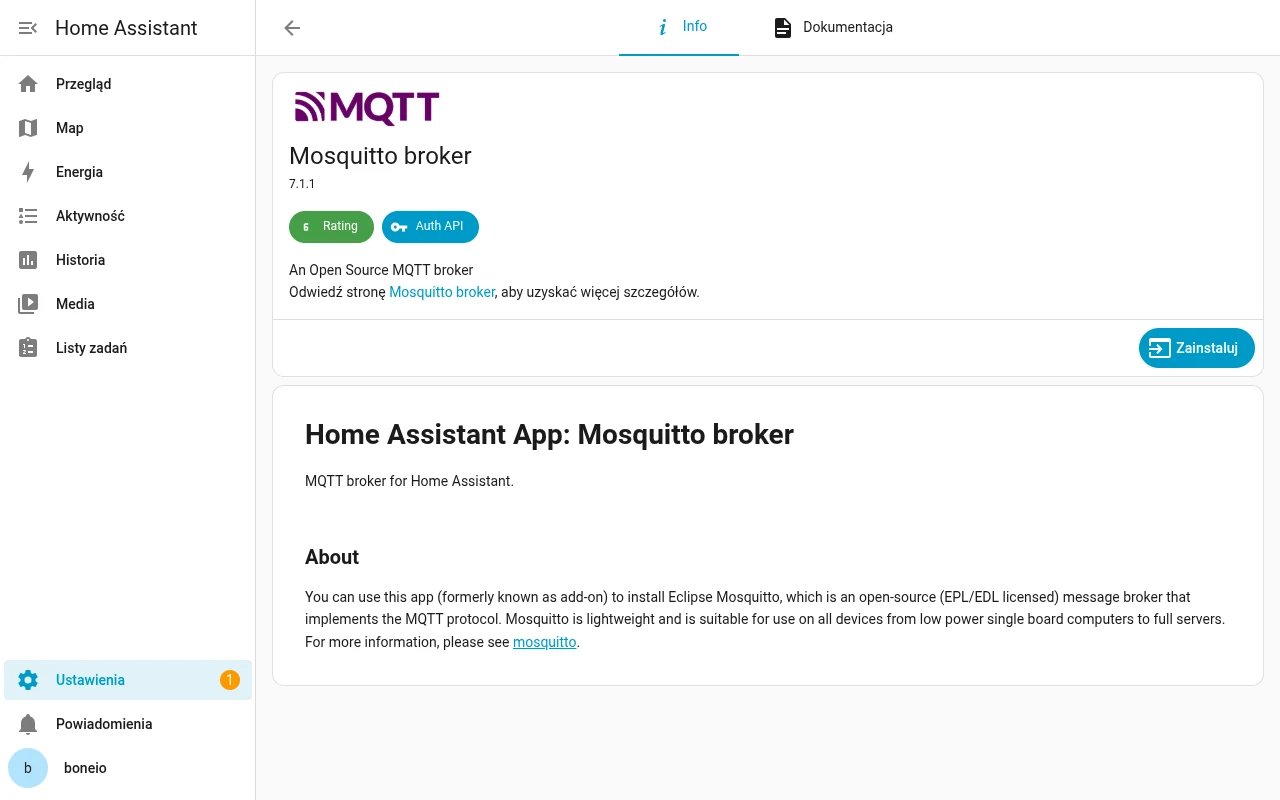
W Sklep z aplikacjami wpisz
Mosquittoi otwórz Mosquitto broker.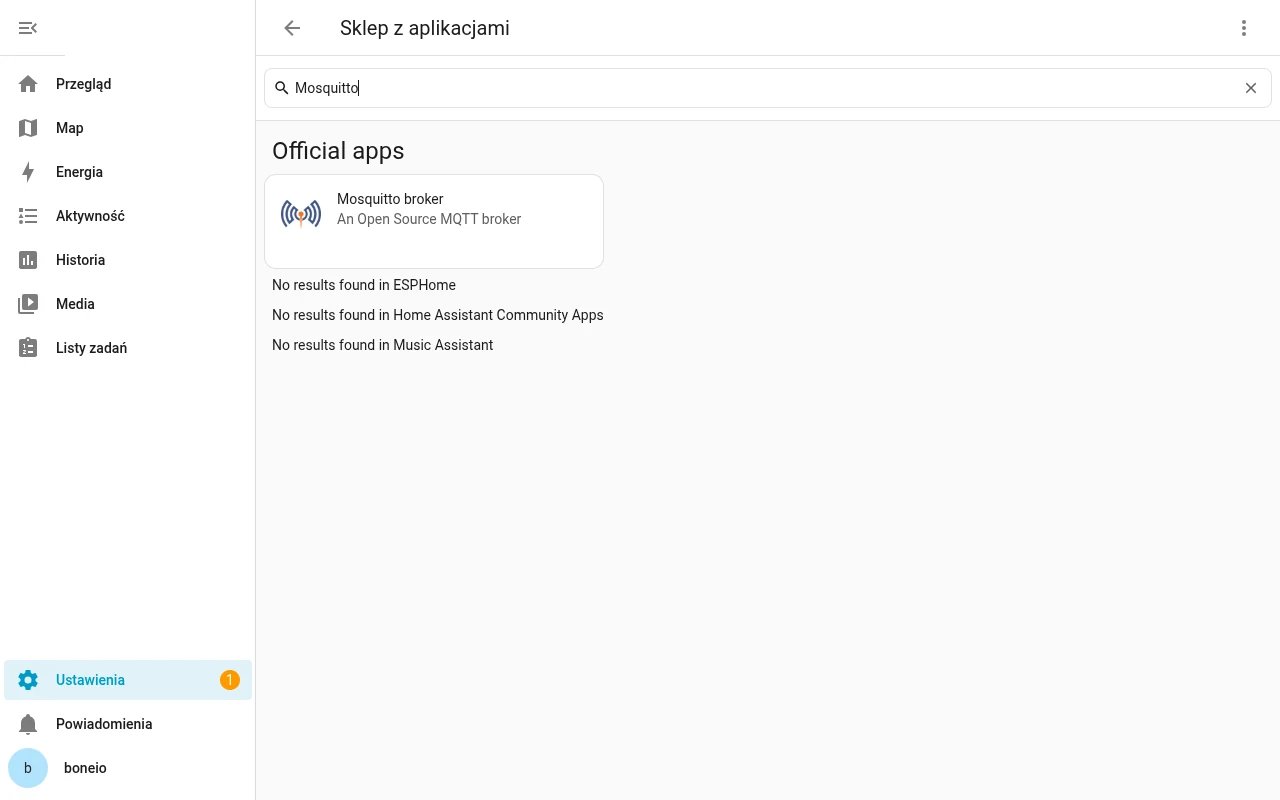
-
Kliknij Zainstaluj.
-
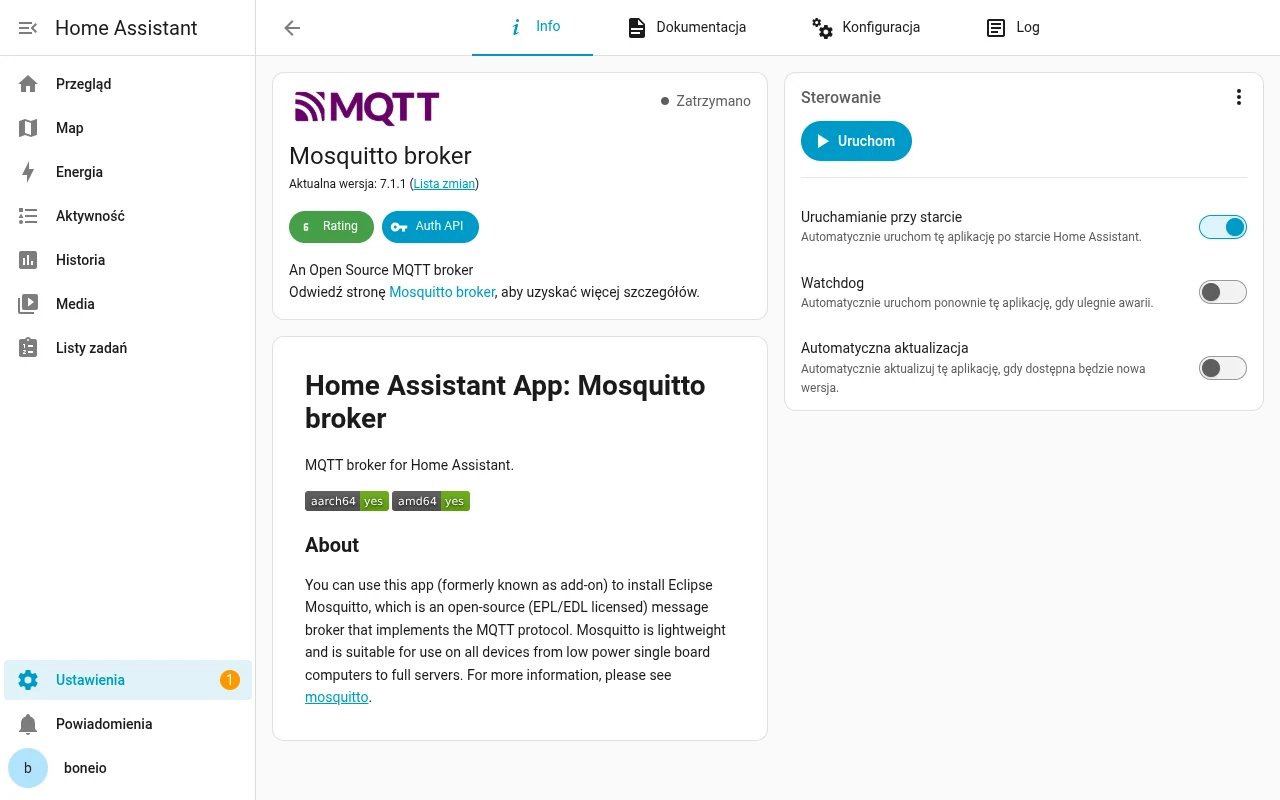
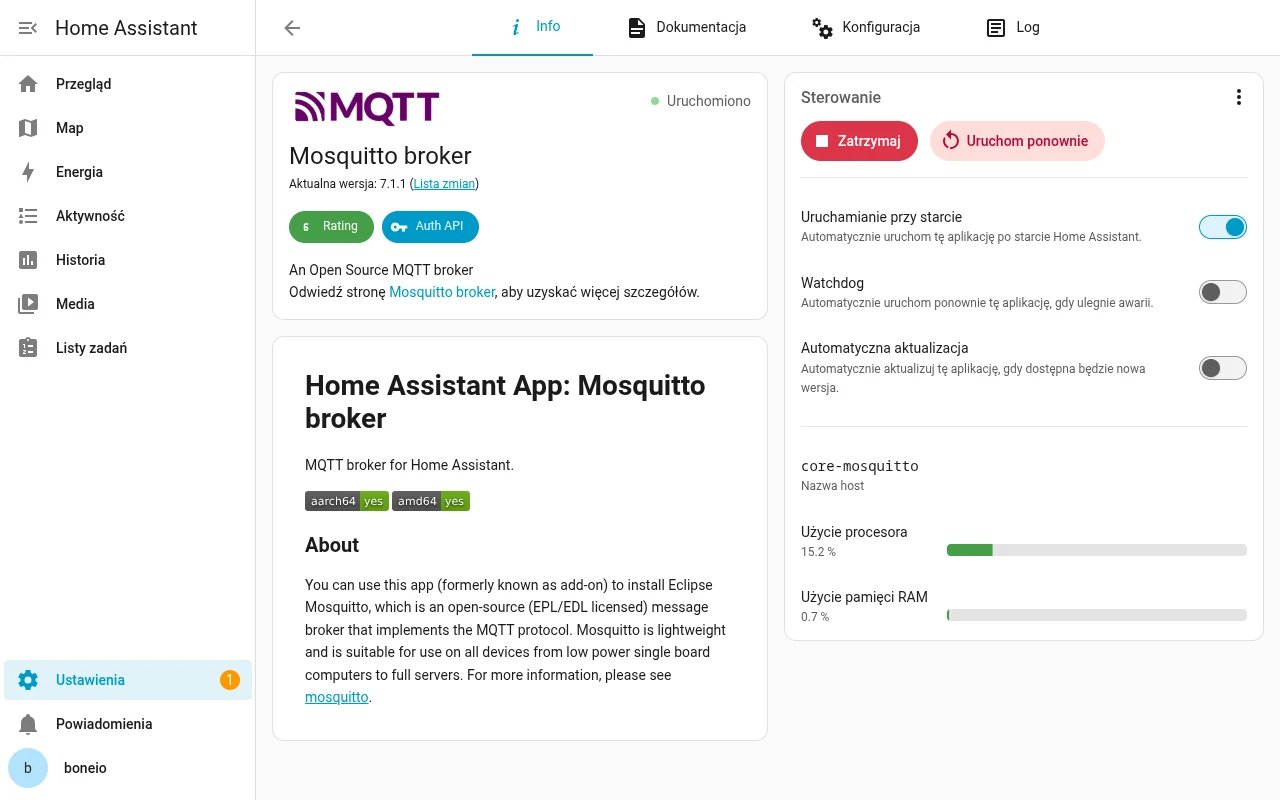
Po instalacji kliknij Uruchom. Uruchamianie przy starcie jest włączone, więc broker wstanie sam po restarcie Home Assistant.
-
Załóż konto, którym sterownik zaloguje się do brokera: Ustawienia → Osoby → Użytkownicy → Dodaj użytkownika, np. z nazwą użytkownika
boneioi własnym hasłem. -
Home Assistant zwykle sam proponuje integrację MQTT dla nowego brokera w Ustawienia → Urządzenia oraz usługi, w części Wykryte. Kliknij przy niej Utwórz i potwierdź.
-
W panelu boneIO Black przejdź do Ustawienia → Połączenia → MQTT i wpisz adres IP Home Assistant, port
1883oraz konto z kroku 5. Opisuje to strona Połączenie z Home Assistant. Po zapisaniu sterownik połączy się z brokerem w Home Assistant i zgłosi swoje urządzenia jak w wariancie z brokerem na sterowniku.
W tym wariancie boneIO Black zależy od Home Assistant: gdy Home Assistant się restartuje albo jest wyłączony, sterownik nie ma brokera i nie wysyła stanów. Akcje ustawione w boneIO (przycisk → światło) działają dalej, bo nie potrzebują MQTT.
Co zobaczysz w Home Assistant
Integracja MQTT pokazuje sterownik i jego urządzenia.
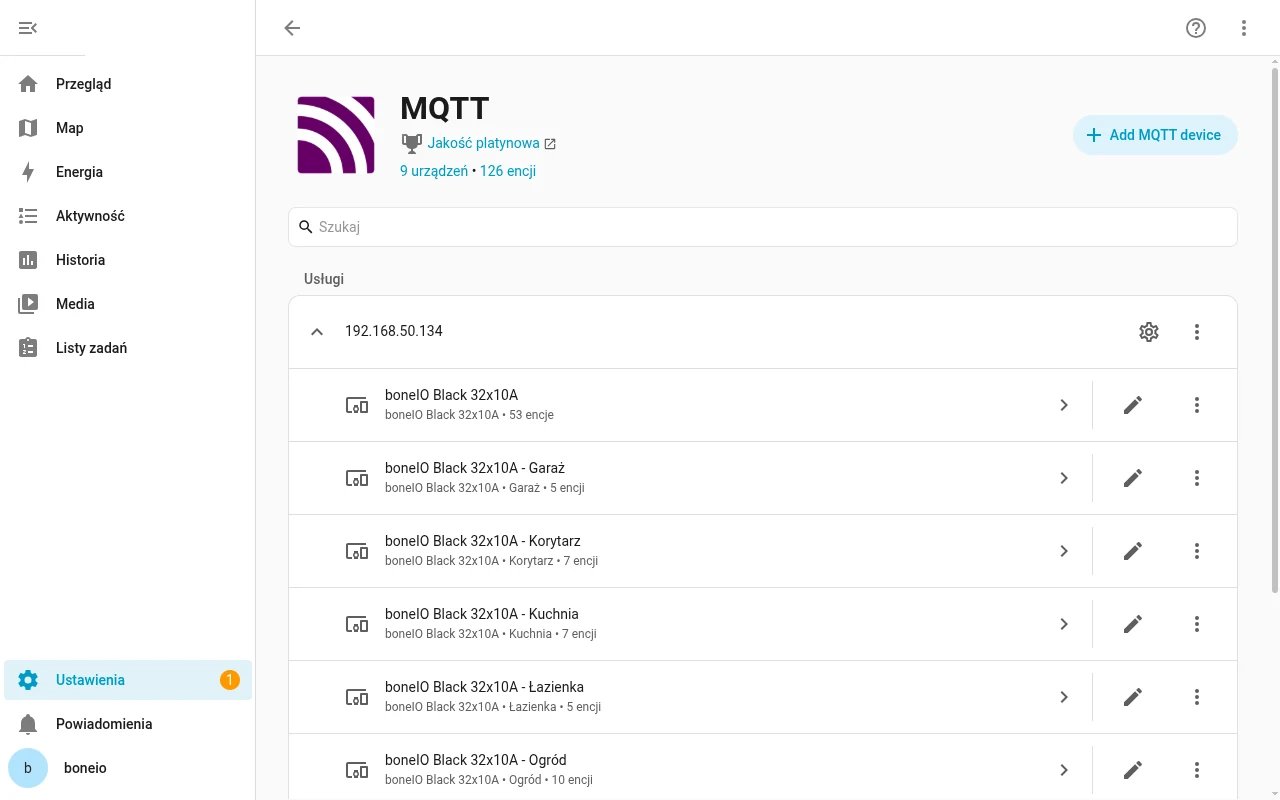
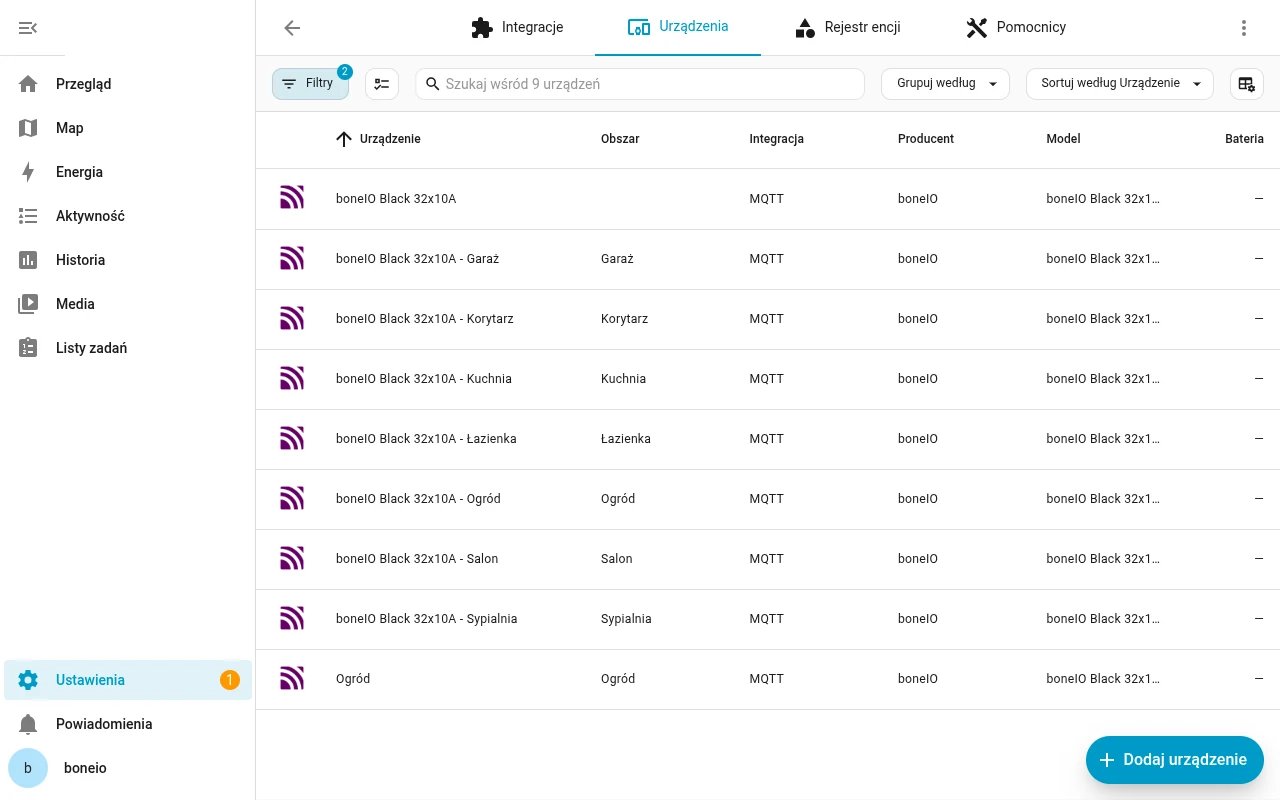
W Ustawienia → Urządzenia oraz usługi → Urządzenia jest lista:
- boneIO Black 32x10A: sam sterownik, z jego czujnikami i wszystkim, co nie ma pomieszczenia,
- boneIO Black 32x10A - Salon, - Kuchnia itd.: jedno urządzenie na każde pomieszczenie ustawione w boneIO, w obszarze o tej samej nazwie. Pomieszczenia ustawiasz w panelu boneIO na stronie Obszary,
- szablony boneIO (termostat, panel alarmowy, brama, nawadnianie) jako osobne urządzenia, pod swoimi nazwami.
Strona jednego pomieszczenia zbiera wszystko, co jest w nim podłączone: światła, rolety i termostat w Sterowanie, kontaktrony i czujniki ruchu w Sensory, przyciski w Zdarzenia.
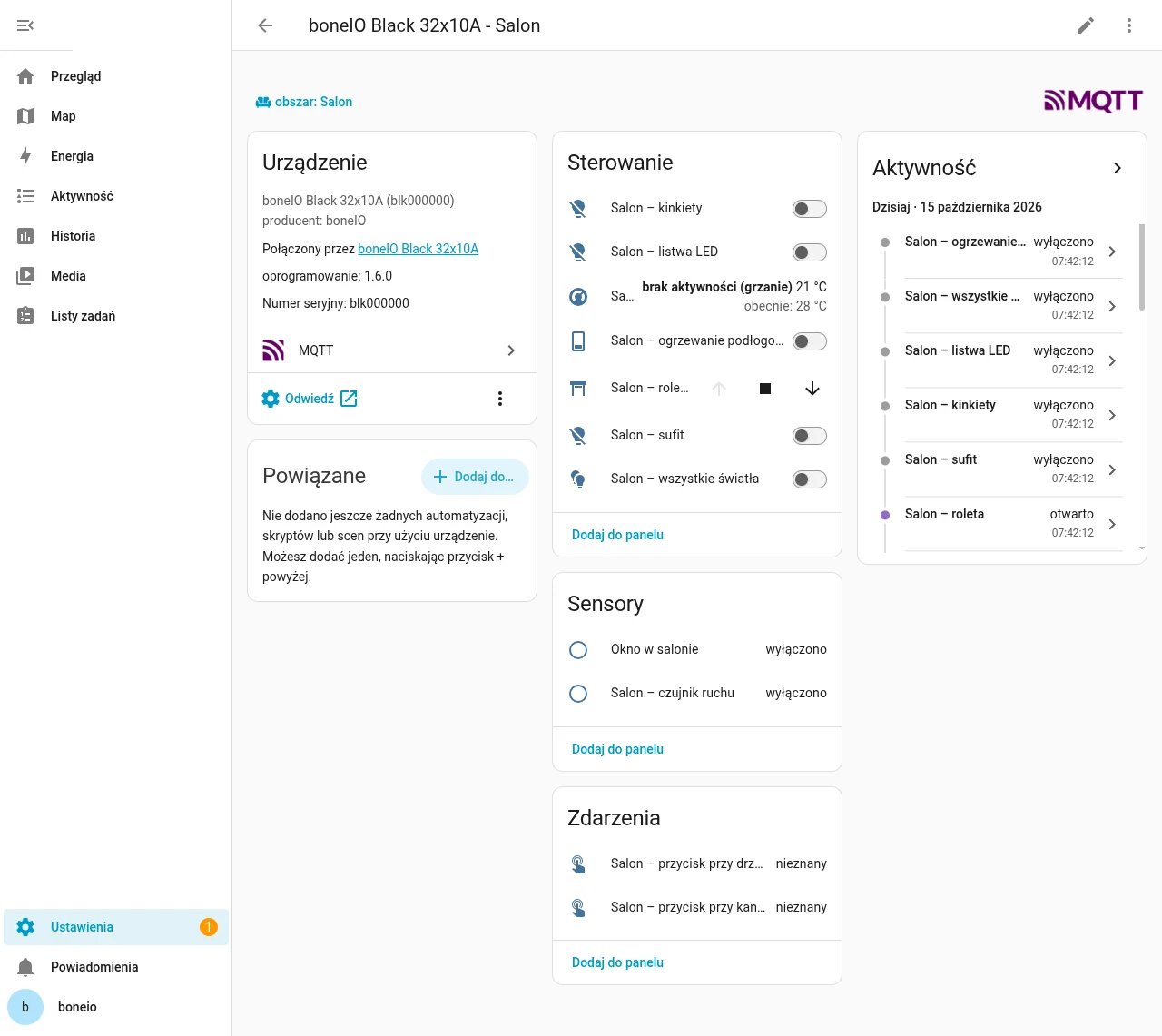
Nazwy w Home Assistant są takie, jak w panelu boneIO.
Aktualizacje boneIO w Home Assistant
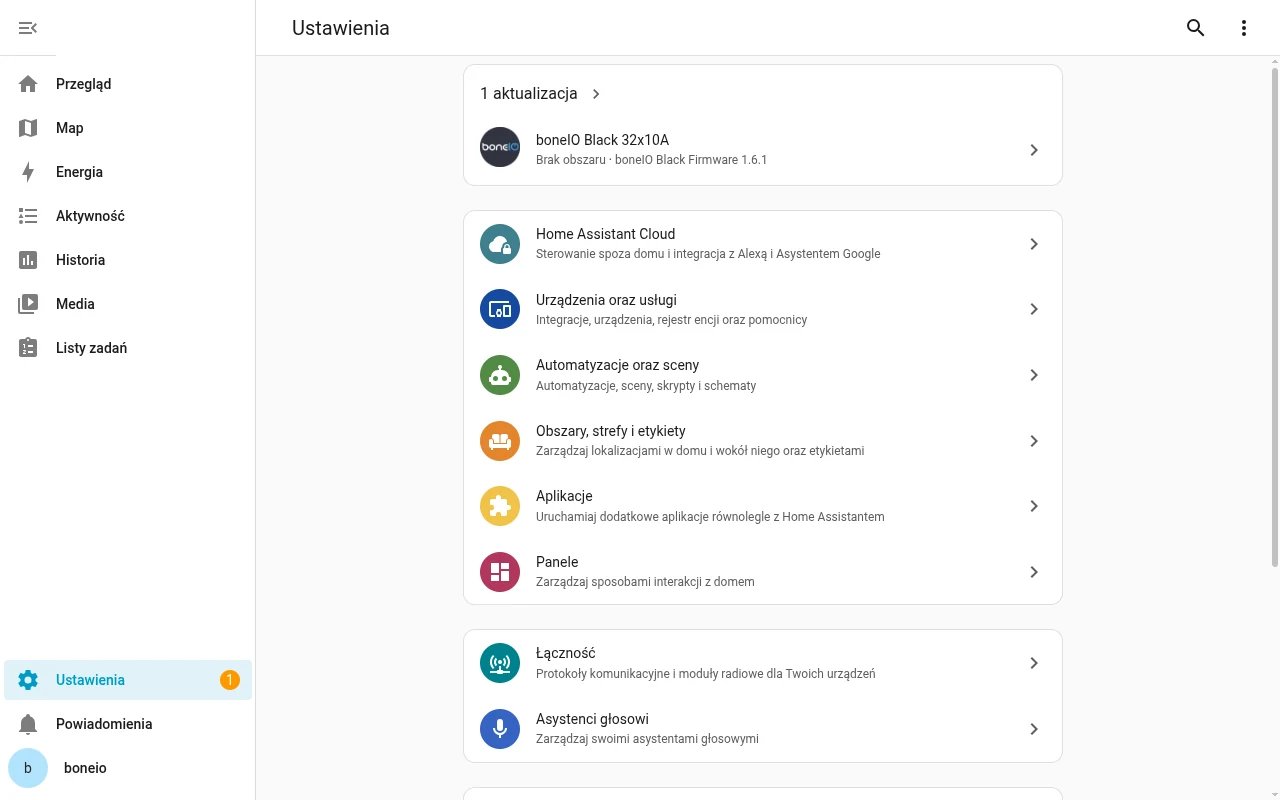
Gdy jest nowa wersja aplikacji boneIO Black, Home Assistant pokazuje ją na górze Ustawień, jako boneIO Black Firmware z numerem wersji. Samą aktualizację zrób w panelu boneIO: Jak zaktualizować.
Panel boneIO w Home Assistant
Aplikacja boneIO do Home Assistant otwiera panel sterownika w menu Home Assistant, bez osobnej karty przeglądarki. Dodaje się ją z repozytorium https://github.com/boneio-eu/home-assistant-addons: w Ustawienia → Aplikacje → Zainstaluj aplikację kliknij trzy kropki w prawym górnym rogu, wybierz Repozytoria, dodaj adres i zainstaluj aplikację boneIO. Opisuje to strona Połączenie z Home Assistant.