Obszary
Zadbaj o to aby w Twoim systemie zapanował porządek!
Obszary (Areas) – Fundament porządku w Smart Home
Rozpoczynając przygodę z Home Assistant, warto od pierwszego dnia zadbać o „higienę” systemu. W rozbudowanym domu liczba czujników, przełączników i świateł (encji) szybko idzie w setki. Obszary to narzędzie, które pozwala zapanować nad tym chaosem, grupując urządzenia według ich fizycznej lokalizacji.
Dlaczego warto korzystać z Obszarów?
Obszary pozwalają podzielić dom na konkretne pomieszczenia lub strefy. Dzięki temu przypisujesz każde wejście, czujnik czy miernik energii do konkretnego miejsca (np. „Salon”, „Garaż”).
1. Przejrzystość dashboardów i automatyzacji
Zamiast przeszukiwać listę 200 encji oświetleniowych, możesz przefiltrować widok tylko do „Kuchni”. To znacznie przyspiesza proces tworzenia dashboardów oraz pisania automatyzacji.
2. Spójne nazewnictwo (Koniec z długimi nazwami)
Bez obszarów użytkownicy często tworzą nazwy typu light.swiatlo_nad_wyspa_w_kuchni lub sensor.termometr_pokoj_dzieciecy. Posiadając podział na obszary, Home Assistant inteligentnie rozróżnia encje o tej samej nazwie w różnych strefach.
Przykład z życia: Wyobraź sobie, że w każdym pokoju masz „Światło główne”. Dzięki obszarom możesz nazwać encje po prostu light.glowne. HA będzie wiedział, że jedno należy do obszaru Salon, a drugie do Sypialni. Ułatwia to też sterowanie głosowe – mówiąc „Wyłącz światło w Salonie”, system wie dokładnie, o które chodzi.
Jak tworzyć Obszary?
Zalecamy stworzenie osobnego obszaru dla każdego pomieszczenia w domu oraz stref zewnętrznych (np. Ogród, Podjazd).
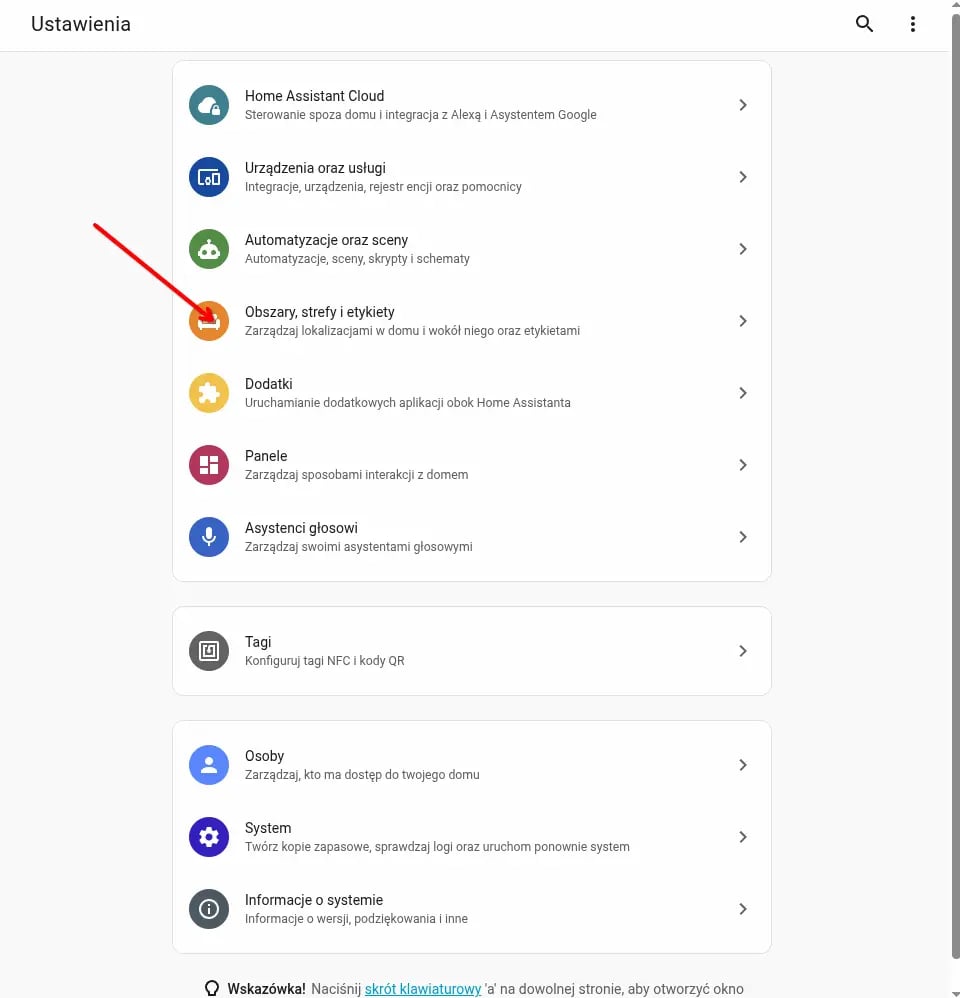
- Przejdź do Ustawienia -> Wybierz zakładkę Obszary, strefy i etykiety.
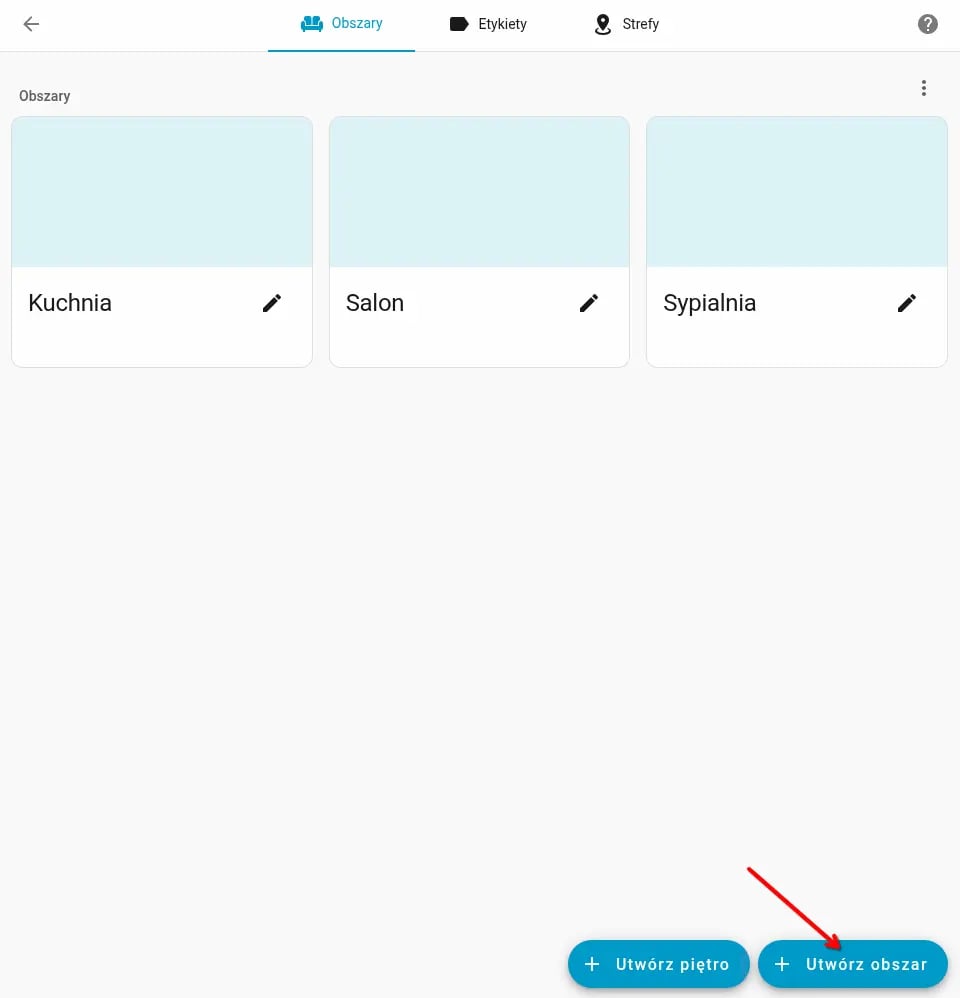
- Kliknij przycisk + Utwórz obszar.
- Wypełnij dane pomocnicze:
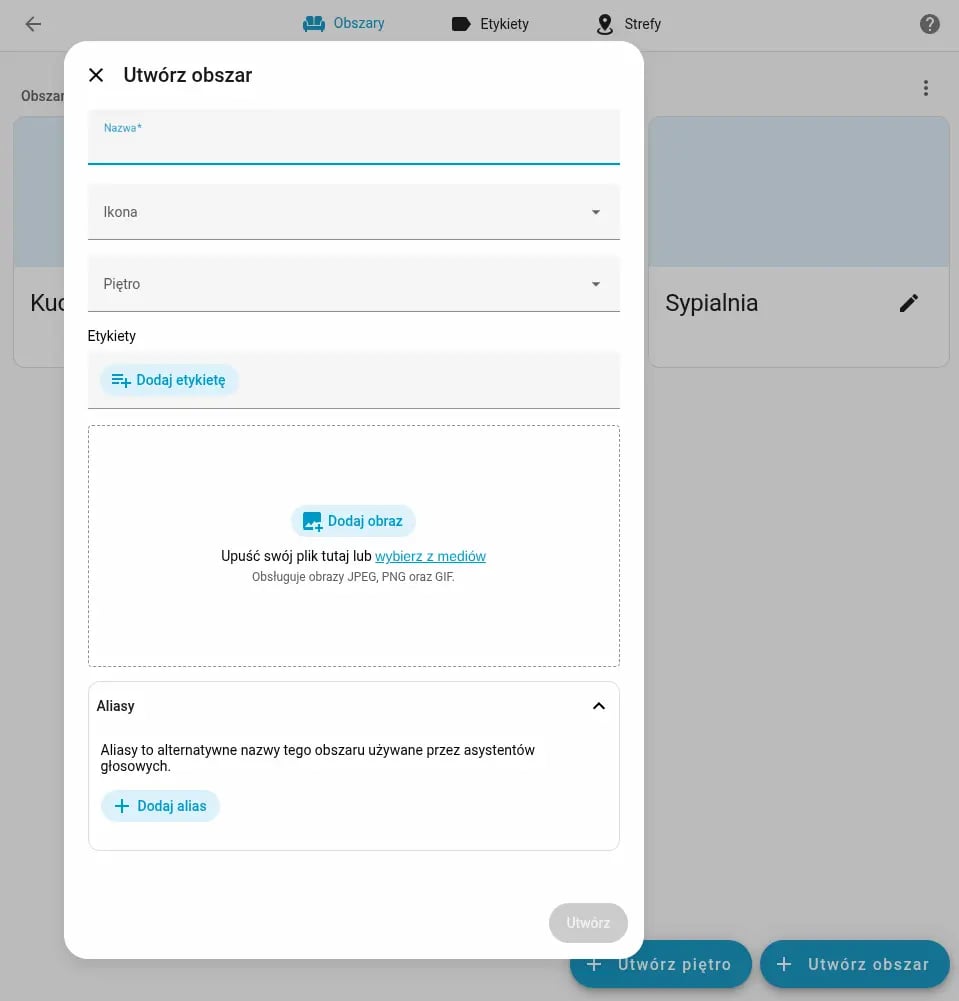
- Nazwa: np. Łazienka Parter.
- Ikona: dobierz odpowiednią grafikę (np. mdi:shower).
- Piętro: przypisz pomieszczenie do kondygnacji (np. Parter, Piętro 1).
- Obraz: możesz dodać zdjęcie pomieszczenia, które HA wykorzysta na kartach dashboardu.
- Aliasy: zdefiniuj alternatywne nazwy dla danego obszaru które będą używane przez asystentów głosowych.
Przypisywanie urządzeń do Obszarów
Istnieją dwa sposoby na przypisanie sprzętu do danej lokalizacji.
A. Metoda boneIO (Zalecana - aktualnie dostępna dla sterowników serii Black)
Sterowniki boneIO zostały zaprojektowane tak, aby ułatwić Ci życie już na etapie konfiguracji.
-
Dodając wejścia lub wyjścia w konfiguracji sterownika, możesz od razu przypisać je do konkretnego obszaru.
-
Efekt: Sterownik automatycznie „rozdziela” encje na mniejsze, logiczne urządzenia przypisane do właściwych pomieszczeń. Dzięki temu w zakładce „Urządzenia” nie widzisz jednego ogromnego sterownika z 32 wyjściami, ale przejrzystą listę urządzeń w każdym pokoju.
Więcej o tym przeczytasz w dokumentacji technicznej: Seria Black
B. Ręczne przenoszenie encji
Jeśli jakieś urządzenie (np. zintegrowane po Wi-Fi) nie przypisało się automatycznie lub chcesz zmienić lokalizację pojedynczej encji:
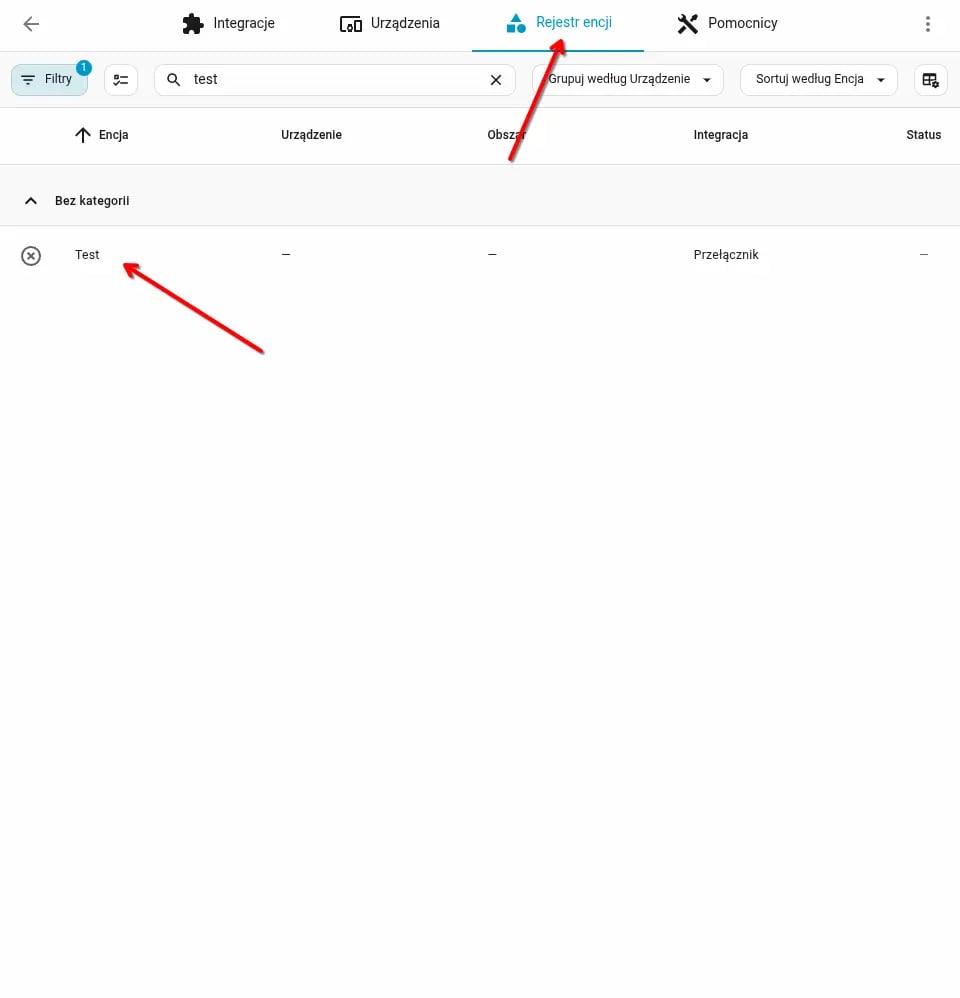
- Wybierz Ustawienia -> Urządzenia oraz usługi -> Encje.
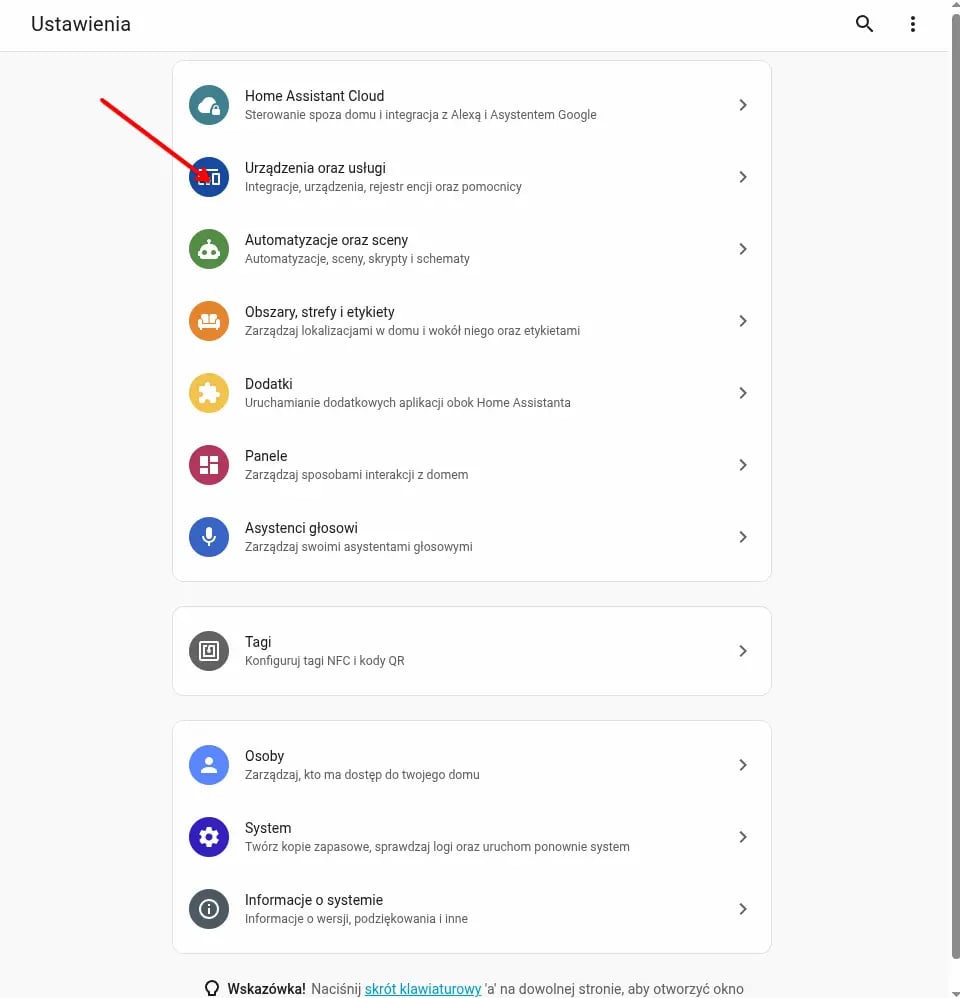
- Wyszukaj interesującą Cię encję i kliknij w nią.
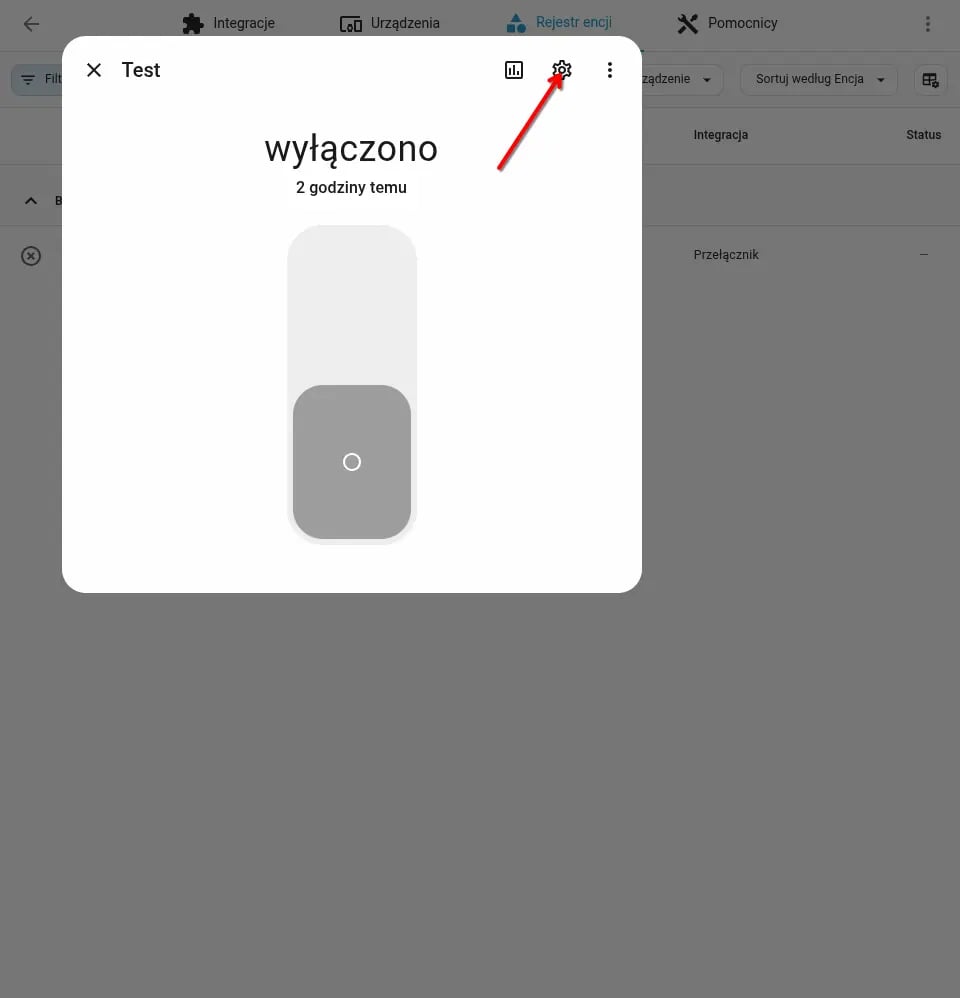
- Kliknij ikonę ustawień (koło zębate).
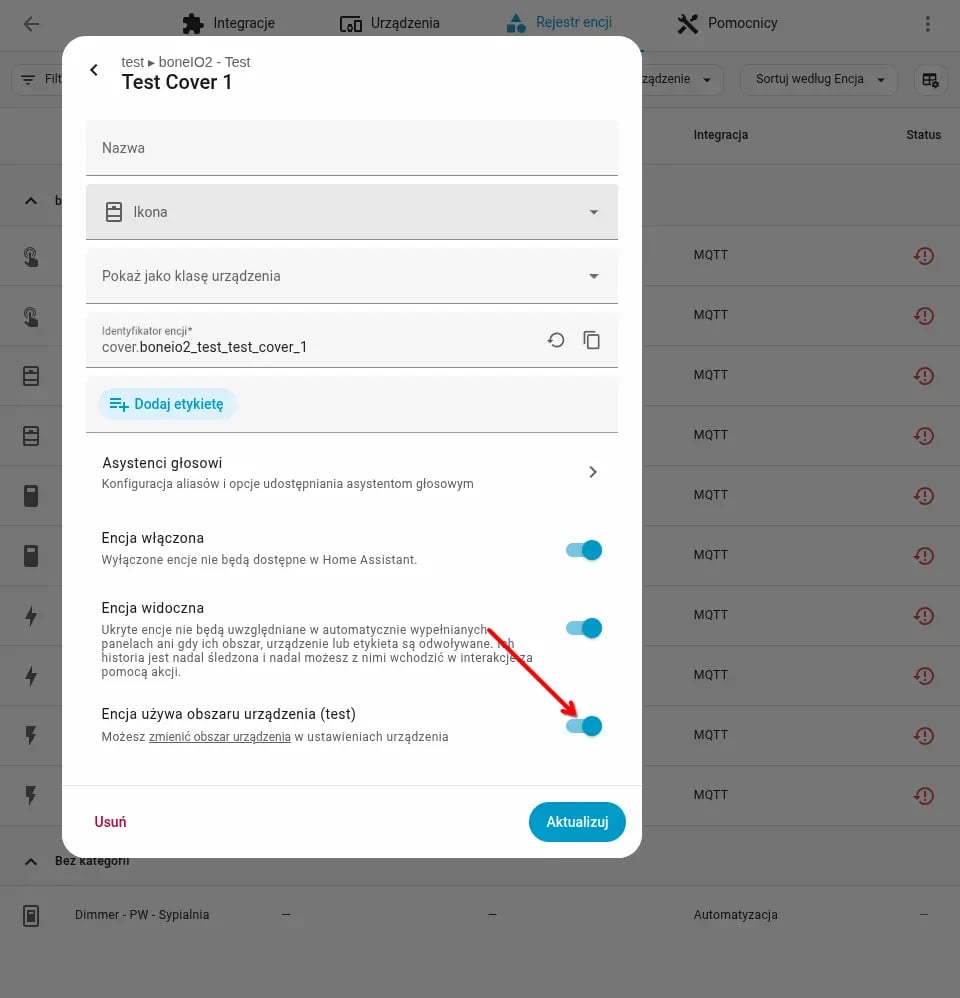
- Odznacz opcję „Encja używa obszaru urządzenia”.
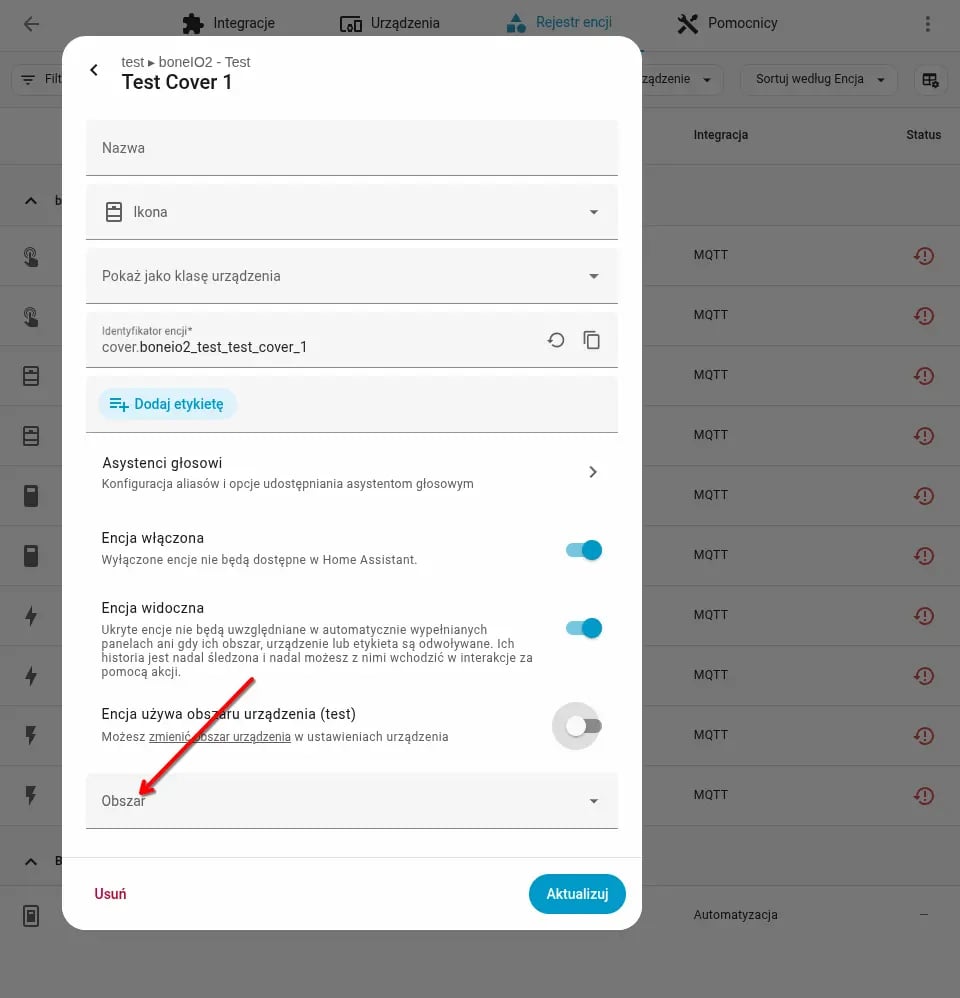
- Pojawi się menu rozwijane Obszar, z którego wybierz nową lokalizację.
Dobre praktyki
- Grupuj piętra: Korzystaj z funkcji „Piętra” (Floors). Pozwala to na szybkie akcje typu „Wyłącz wszystko na piętrze”.
- Aliasy: Dodawaj aliasy (synonimy) dla asystentów głosowych. Jeśli obszar nazywa się „Salon”, dodaj alias „Salonie”, aby asystent lepiej Cię rozumiał.
- Strefy techniczne: Stwórz obszary takie jak „Rozdzielnia” lub „Serwerownia” dla czujników systemowych i statusów boneIO.