Podłączenie boneIO ESP
Jak dodać sterownik boneIO ESP do Home Assistant przez integrację ESPHome.
Sterowniki boneIO ESP działają na ESPHome i łączą się z Home Assistant jego własnym, szybkim protokołem (API ESPHome). MQTT nie jest potrzebny, broker też nie.
Dodanie sterownika
-
Podłącz sterownik boneIO ESP do sieci i zasilania. Po chwili Home Assistant sam go znajdzie.
-
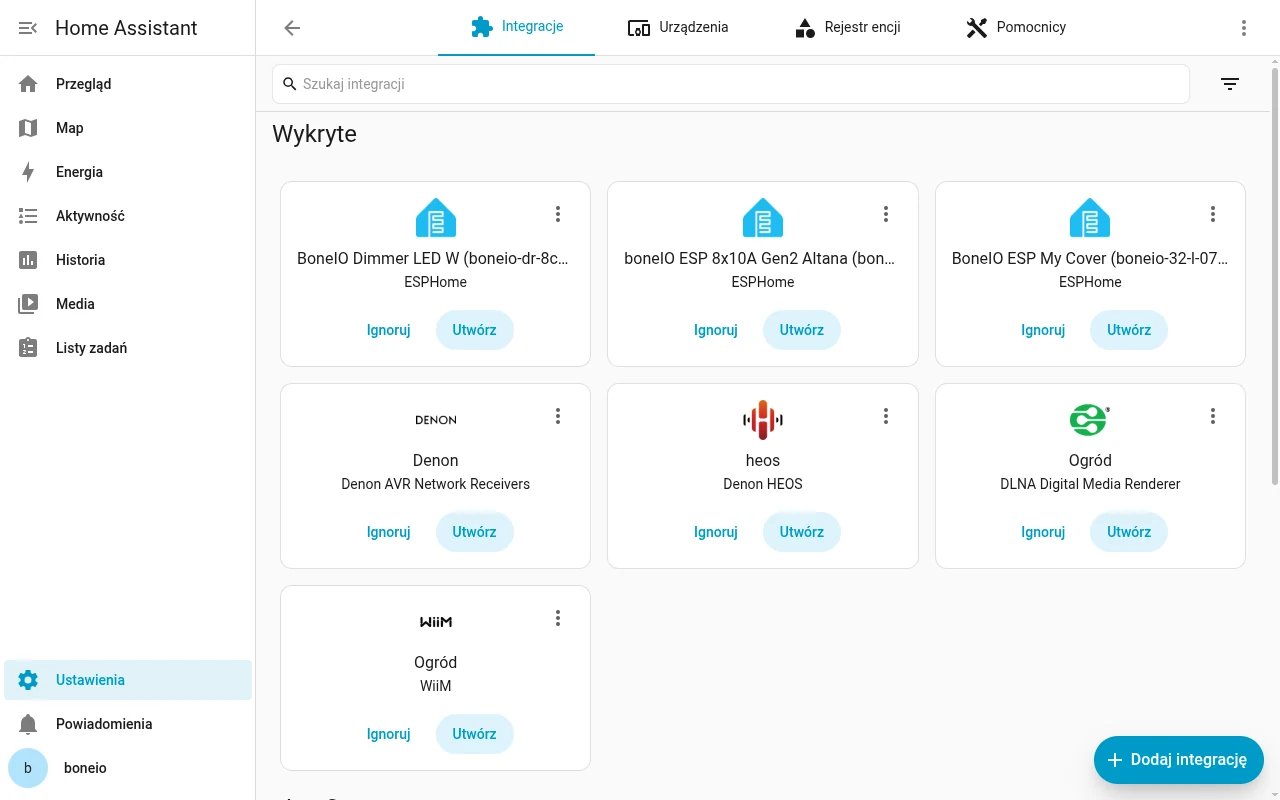
Przejdź do Ustawienia → Urządzenia oraz usługi. W części Wykryte sterownik ma kafelek ESPHome ze swoją nazwą, np. „boneIO ESP 8x10A Gen2”.
-
Kliknij Utwórz przy sterowniku i potwierdź.
-
Jeśli Home Assistant poprosi o klucz szyfrowania, wpisz klucz z sekcji
api:konfiguracji sterownika. Sterownik z fabryczną konfiguracją boneIO klucza nie ma i ten krok się nie pojawia. -
Przypisz sterownik do obszaru i kliknij Zakończ.
Gdy sterownika nie ma w Wykryte, dodaj go ręcznie: Dodaj integrację → ESPHome, a jako adres podaj adres IP sterownika (z listy urządzeń w routerze). Wykrywanie wymaga, żeby Home Assistant i sterownik były w tej samej sieci.
Co zobaczysz w Home Assistant
Strona sterownika w Urządzenia oraz usługi → ESPHome pokazuje jego wyjścia, wejścia i czujniki jako encje, gotowe do pulpitów i automatyzacji.
Zmiana wariantu firmware'u
Firmware z boneio.eu/esp pozwala zmienić wariant sterownika z Home Assistant, bez kabla USB. Na stronie sterownika, w sekcji Konfiguracja, jest lista Firmware variant z tymi samymi wariantami, co w instalatorze, np. Lights i Lights + web panel. W Dimmerze gen2 wybierasz też tryb: 8 channels, 2x RGBW albo 4x CCT, każdy z panelem lub bez.
Wariant + web panel ma stronę sterownika pod jego adresem IP (port 80). Strona nie ma hasła i każdy w Twojej sieci może z niej przełączać wyjścia, więc wybieraj go tylko, gdy jej potrzebujesz.
Po wybraniu innej pozycji encja Firmware pokaże aktualizację do tego wariantu. Zainstaluj ją przyciskiem Aktualizuj. Sama zmiana na liście niczego w sterowniku nie przełącza — dopiero aktualizacja. Po zmianie trybu Dimmera encje wyjść mają nowy układ, a stare znikają, więc popraw automatyzacje i pulpity, które ich używały.
Tej listy nie ma w konfiguracji przejętej do ESPHome Device Builder. Tam tryb i stronę sterownika ustawiasz w pliku YAML.
Przełącznik jako światło
Wyjście, które jest w Home Assistant przełącznikiem (switch), możesz
pokazać jako światło, wentylator, zawór i inne: w ustawieniach encji wybierz
Pokaż jako. Home Assistant tworzy wtedy encję nowego typu i ukrywa
przełącznik. Działa to dla każdego wyjścia osobno, bez zmiany firmware'u.
W drugą stronę — ze światła na przełącznik — Home Assistant tego nie
potrafi.
Sterowanie lokalne
Sterowniki z wejściami i wyjściami (32x10, 8x10A gen2, Cover, Cover Mix, Dimmer gen2) od pierwszego uruchomienia łączą wejście z wyjściem: wejście 1 przełącza wyjście 1, a przyciski rolety nią sterują. W Dimmerze gen2 wejście włącza i wyłącza kanał o tym samym numerze: w trybie 2x RGBW wejścia 1–2, w trybie 4x CCT wejścia 1–4, a pozostałe tylko zgłaszają stan. Dzieje się to w samym sterowniku — działa, zanim powstanie Home Assistant (np. na budowie), i gdy Home Assistant jest wyłączony.
Na stronie sterownika, w sekcji Konfiguracja, jest przełącznik Local control:
- włączony (domyślnie) — wejścia sterują wyjściami jak wyżej;
- wyłączony — wejścia tylko zgłaszają stan do Home Assistant, a co robią, ustalasz w automatyzacjach Home Assistant. Gdy Home Assistant nie działa, przyciski nic nie robią.
Ustawienie zostaje po restarcie. Encje wejść (IN_01…) są w Home Assistant
zawsze, niezależnie od przełącznika. Input24 gen2 nie ma wyjść, więc tego
przełącznika nie ma.
Edycja konfiguracji sterownika
Konfigurację sterownika (nazwy wyjść, akcje przycisków) zmienisz w ESPHome Device Builder, aplikacji do Home Assistant albo programie na komputerze. Opisuje to strona Połącz się z boneIO ESP.
Akcje ustawione w konfiguracji boneIO ESP (przycisk → światło) działają w samym sterowniku, także gdy Home Assistant jest wyłączony.