Jak zainstalować Home Assistant?
Jakie są sposoby instalacji HA?
Home Assistant (HA) można zainstalować na kilka różnych sposobów, zależnie od posiadanego sprzętu i poziomu zaawansowania. Nie będziemy tutaj wymieniać wszystkich metod - skupimy się na dwóch, które sami rekomendujemy, oraz krótko wyjaśnimy, dlaczego warto wybrać właśnie te konkretne.
1. Instalacja HAOS Generic (Zalecana)
Co to oznacza w praktyce? To nic innego jak zainstalowanie systemu Home Assistant Operating System bezpośrednio na dysku twardym Twojego serwera (np. terminala Dell Wyse, HP T630 czy dedykowanego mini-PC).
HAOS to minimalistyczny, niezwykle stabilny system operacyjny zaprojektowany wyłącznie do obsługi ekosystemu Home Assistant.
- Zalety: Najwyższa wydajność, prostota obsługi, pełne wsparcie dla Dodatków (Add-ons) oraz automatyczne aktualizacje całego środowiska.
- Dla kogo: Dla osób, które chcą mieć dedykowane urządzenie tylko pod inteligentny dom.
2. Instalacja HAOS jako Maszyna Wirtualna (np. Proxmox)
To metoda dająca znacznie większe możliwości, ale wymagająca większej wiedzy technicznej. Polega na zainstalowaniu HAOS jako maszyny wirtualnej (VM) wewnątrz innego systemu zarządzającego (tzw. hypervisora), jakim jest np. Proxmox VE.
- Zalety: Pozwala na uruchomienie wielu innych systemów na jednym fizycznym komputerze (np. NAS, serwer plików, Plex) obok Home Assistanta. Umożliwia błyskawiczne robienie "migawek" (snapshotów), co pozwala cofnąć system do stanu sprzed awarii w kilka sekund.
- Dla kogo: Dla zaawansowanych użytkowników posiadających mocniejszy sprzęt.
Instalacja HAOS Generic x86-64 – Instrukcja krok po kroku
Krok 1: Przygotowanie nośnika instalacyjnego
Instalacja Home Assistanta jest nieco nietypowa. System ten nie posiada klasycznego instalatora "Dalej -> Dalej". Zgodnie z oficjalną dokumentacją, wykorzystamy system Ubuntu LiveCD, aby "wgrać" obraz Home Assistanta bezpośrednio na dysk docelowego komputera.
Co będzie potrzebne?
- Komputer, który stanie się Twoim serwerem HA (architektura x86-64).
- Pendrive (minimum 8GB, zalecane 32GB).
- Drugi komputer z systemem Windows do przygotowania pendrive'a.
Przygotowanie pendrive'a z Ubuntu
-
Podłącz pendrive do komputera.
-
Pobierz najnowszą wersję Ubuntu Desktop ze strony ubuntu.com/download/desktop.
-
Pobierz program Rufus ze strony rufus.ie.
-
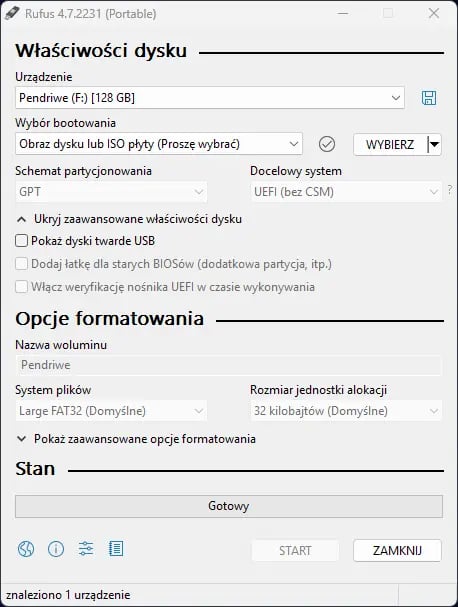
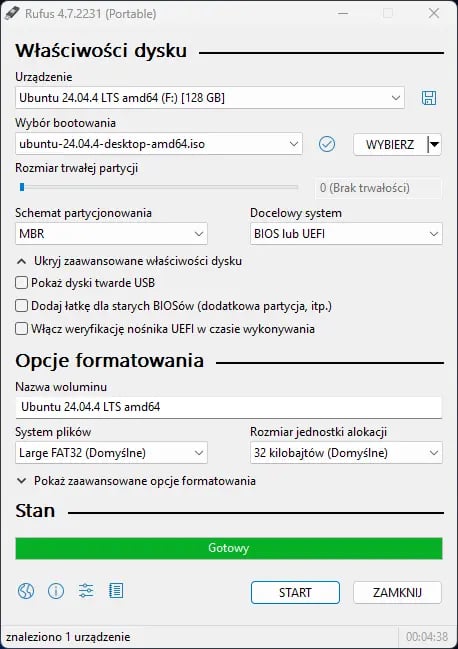
Uruchom Rufus:
-
W sekcji Urządzenie (Device) wybierz swój pendrive. (UWAGA: Upewnij się, że wybierasz właściwy nośnik – proces usunie z niego wszystkie dane!).
-
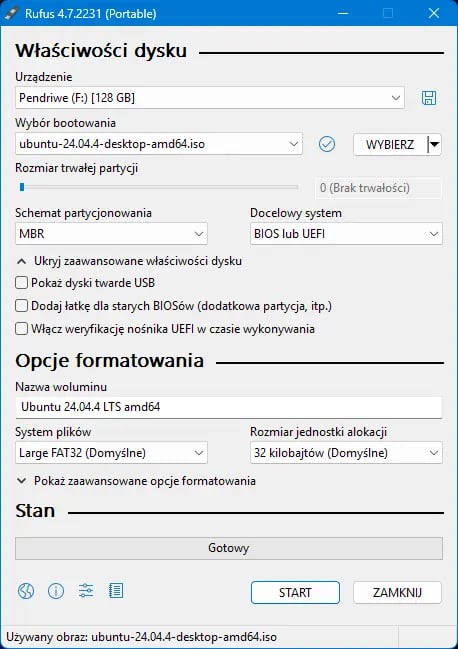
W sekcji Wybór bootowania kliknij przycisk WYBIERZ i wskaż pobrany obraz ISO Ubuntu.
-
Kliknij START.
-
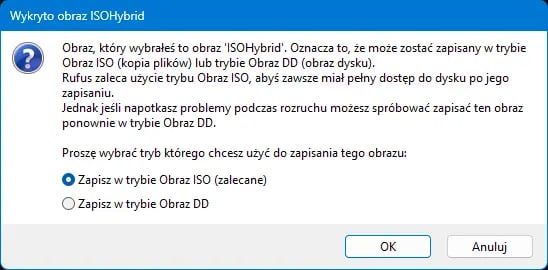
Jeśli pojawi się komunikat o "obrazie hybrydowym ISO", wybierz zalecaną opcję i kliknij OK.
-
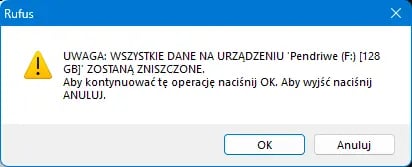
Potwierdź komunikat o ostrzeżeniu przed utratą danych.
-
-
Poczekaj, aż pasek postępu dojdzie do końca (może to potrwać do 10 minut). Gdy zobaczysz status GOTOWE (READY), zamknij program przyciskiem ZAMKNIJ (CLOSE).
Gotowe! Pendrive został przygotowany!
Krok 2: Przygotowanie sprzętu (Hardware x86-64)
Teraz musimy przygotować komputer, na którym docelowo będzie działał Home Assistant.
- Podłącz przygotowany pendrive do docelowego serwera.
- Uruchom komputer i natychmiast zacznij naciskać klawisz wejścia do BIOS/UEFI (zazwyczaj 'F2', 'Del', 'F1' lub 'F10').
- Ważne ustawienia w BIOS:
- Upewnij się, że UEFI Boot jest włączone.
- Wyłącz opcję Secure Boot.
- W sekcji Boot Order ustaw pendrive jako pierwsze urządzenie rozruchowe.
- Zapisz zmiany (zazwyczaj klawisz
F10) i zrestartuj komputer.
Krok 3: Wgrywanie obrazu HAOS przy użyciu Ubuntu
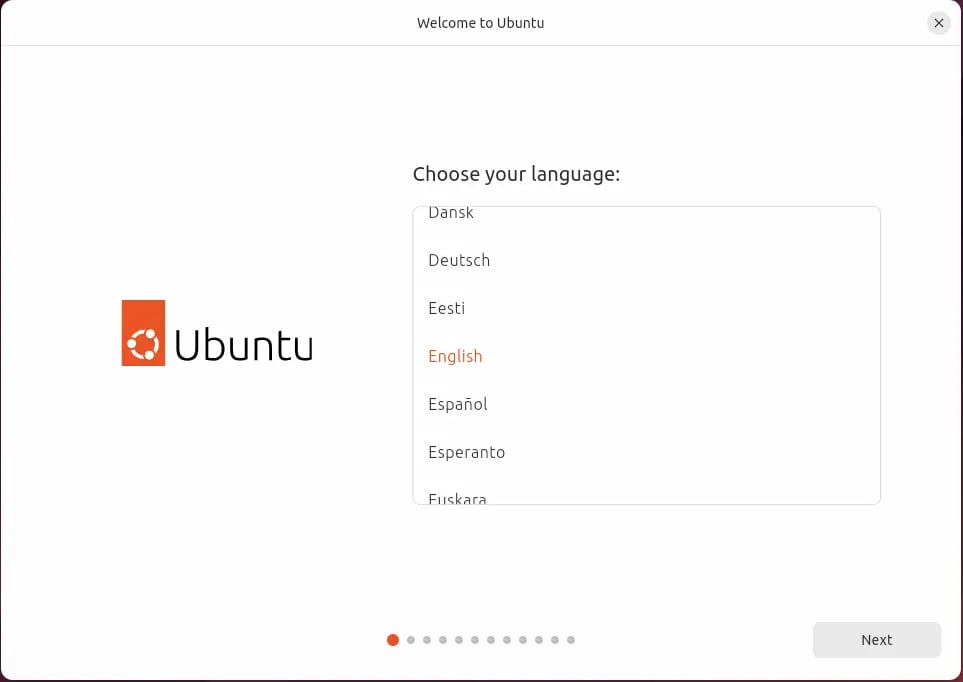
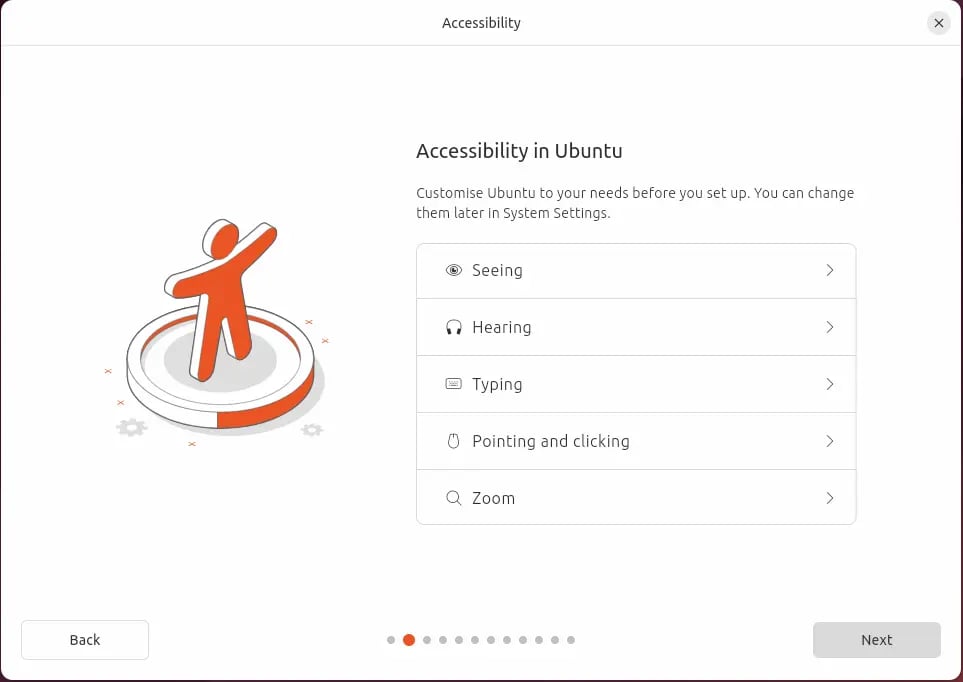
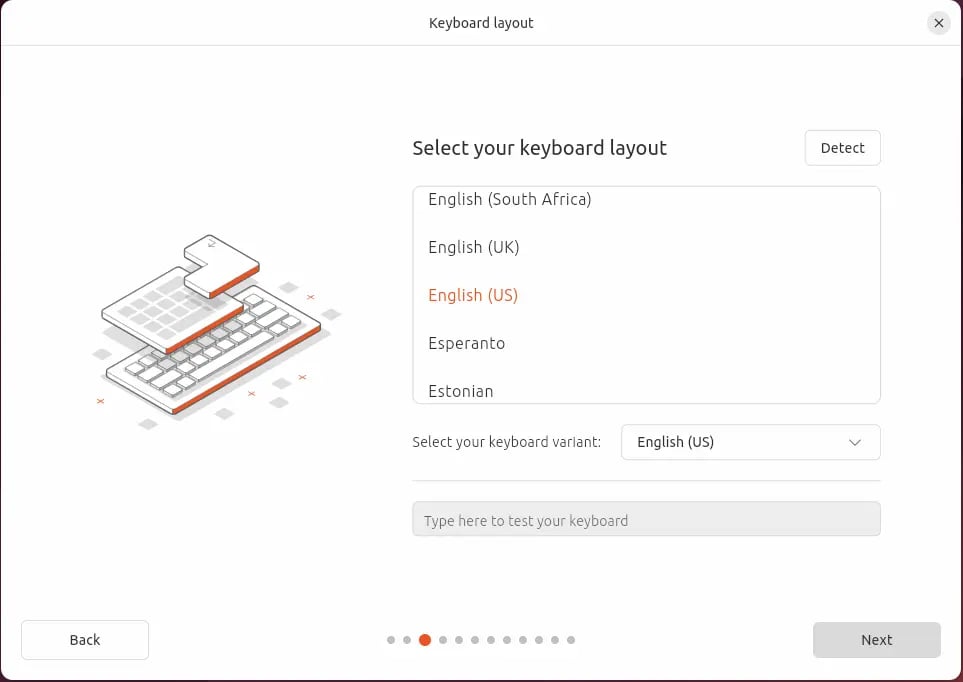
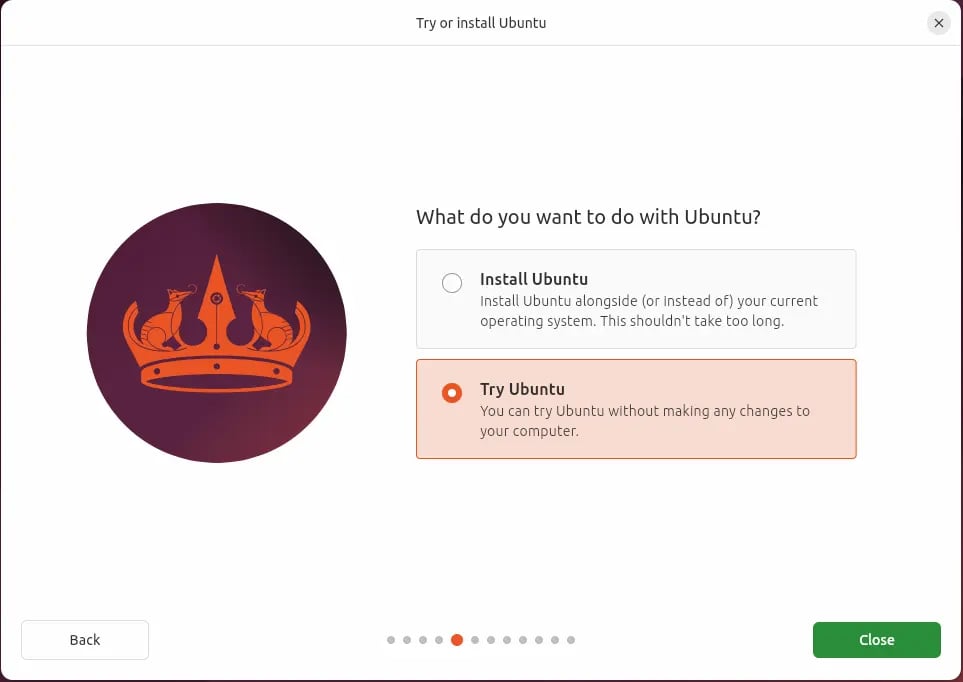
- Po zbootowaniu pendrive'a zobaczysz menu Ubuntu. Przeklikujemy się przez pierwsze ekrany interesuje nas ten zatytułowany - Wybierz opcję Try Ubuntu (Wypróbuj Ubuntu). Nie instalujemy Ubuntu na dysku – uruchamiamy je tylko w pamięci RAM.
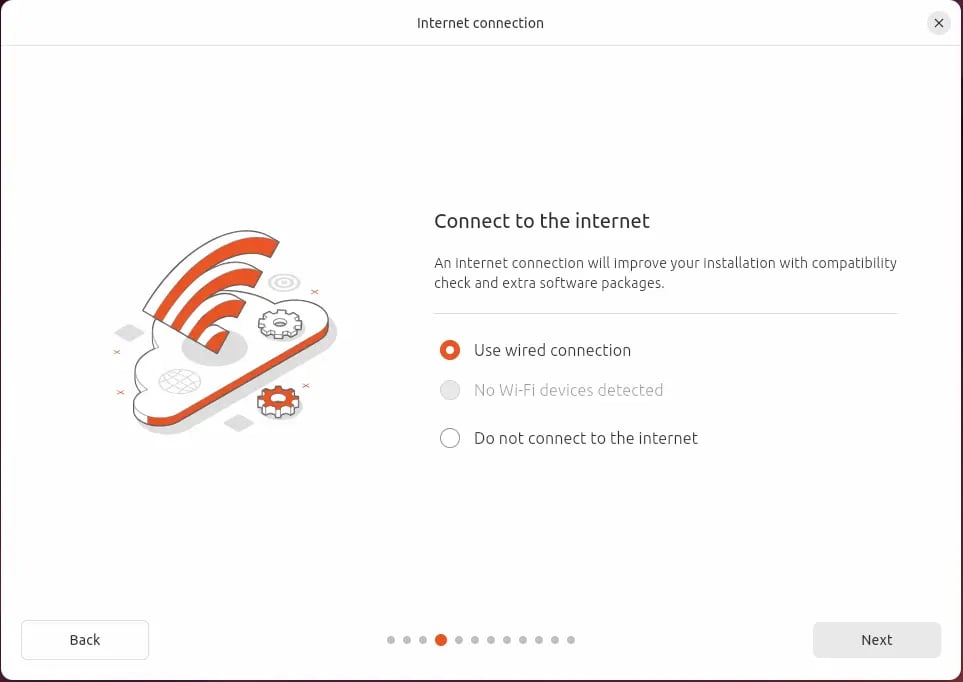
- Gdy pojawi się pulpit, połącz się z internetem (ikona w prawym górnym rogu).
- Otwórz przeglądarkę Firefox i przejdź do strony: home-assistant.io.
- Znajdź sekcję z linkiem do obrazu systemu (szukaj frazy Getting started -> Installation -> Generic x86-64 "URL to the image") i pobierz obraz HAOS (plik z rozszerzeniem .xz).
- Kliknij ikonę "Activities" (lub siatkę kropek w lewym dolnym rogu) i wyszukaj aplikację Disks (Dyski).
- W aplikacji Disks:
- Z listy po lewej stronie wybierz dysk twardy serwera (nie pendrive!), na którym ma być zainstalowany HA.
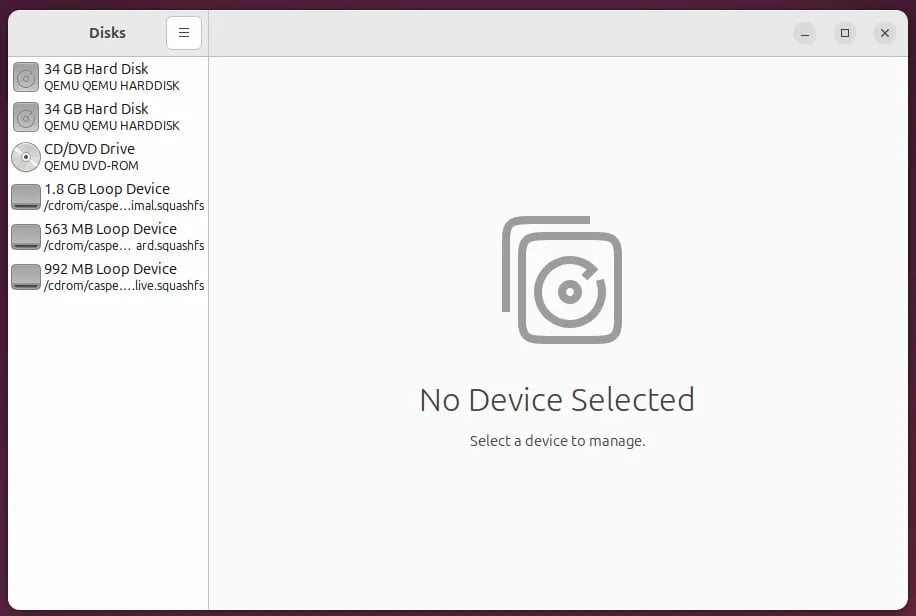
- Kliknij ikonę trzech kropek (Menu) w prawym górnym rogu okna.
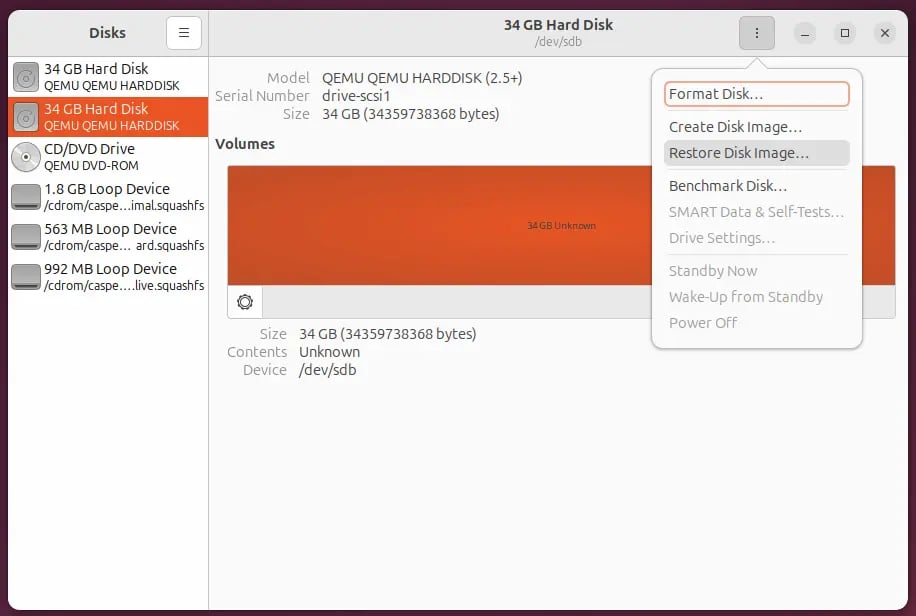
- Wybierz opcję Restore Disk Image... (Przywróć obraz dysku).
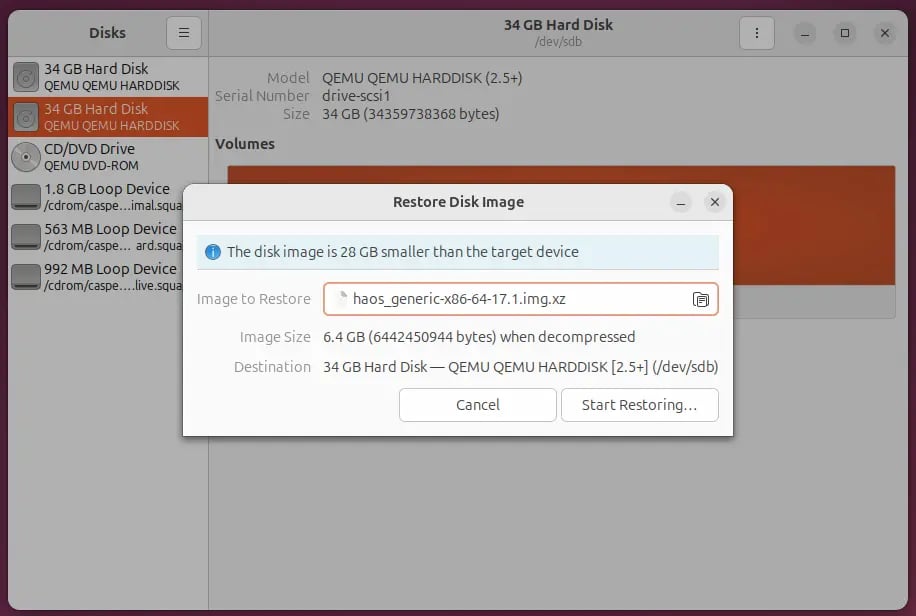
- Wskaż pobrany wcześniej plik obrazu HAOS.
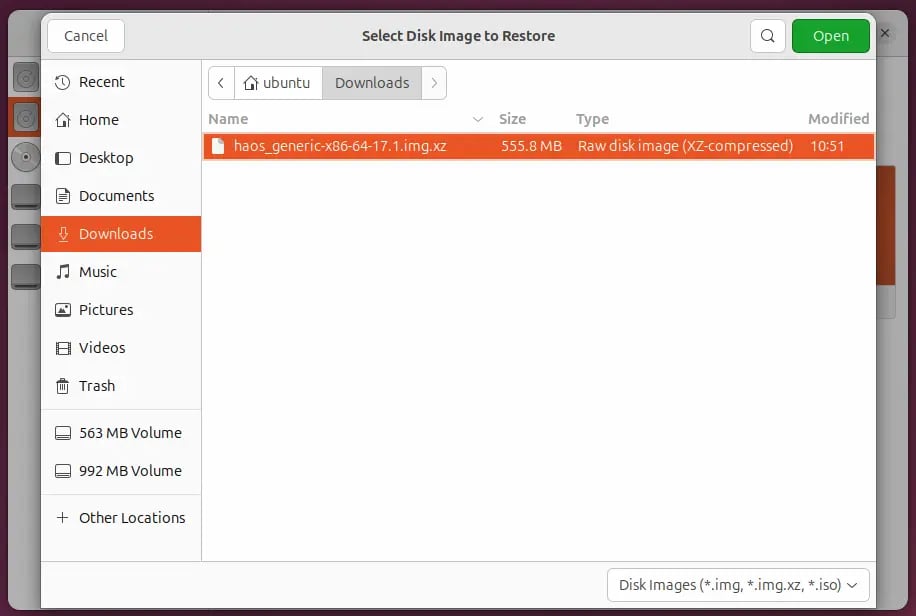
- Kliknij Start Restoring... i potwierdź wybór. Może być wymagane podanie hasła (w wersji Live zazwyczaj go nie ma lub wystarczy zatwierdzić).
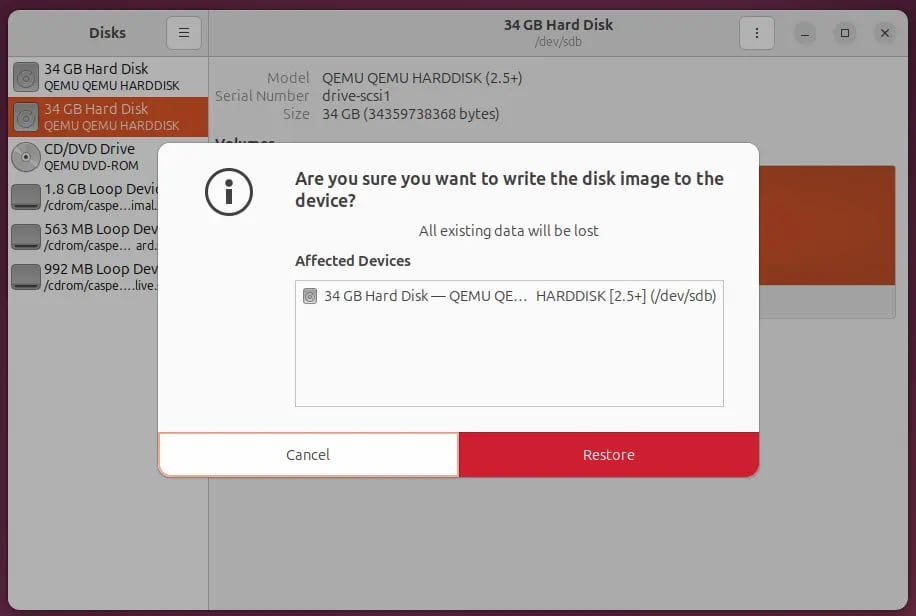
- Rozpocznie się proces wgrywania obrazu na dysk.
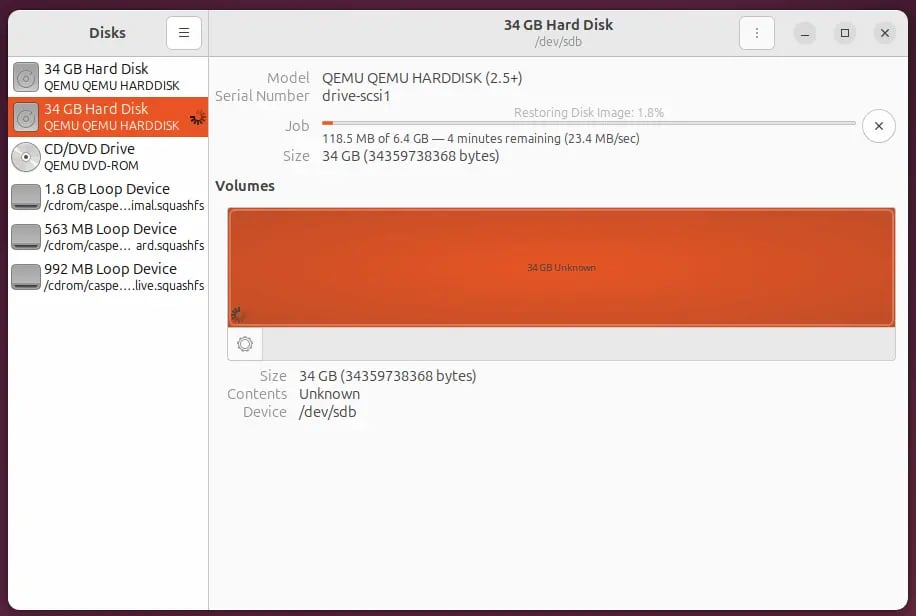
- Z listy po lewej stronie wybierz dysk twardy serwera (nie pendrive!), na którym ma być zainstalowany HA.
- Po zakończeniu procesu zamknij system Ubuntu, odłącz pendrive i uruchom komputer ponownie.
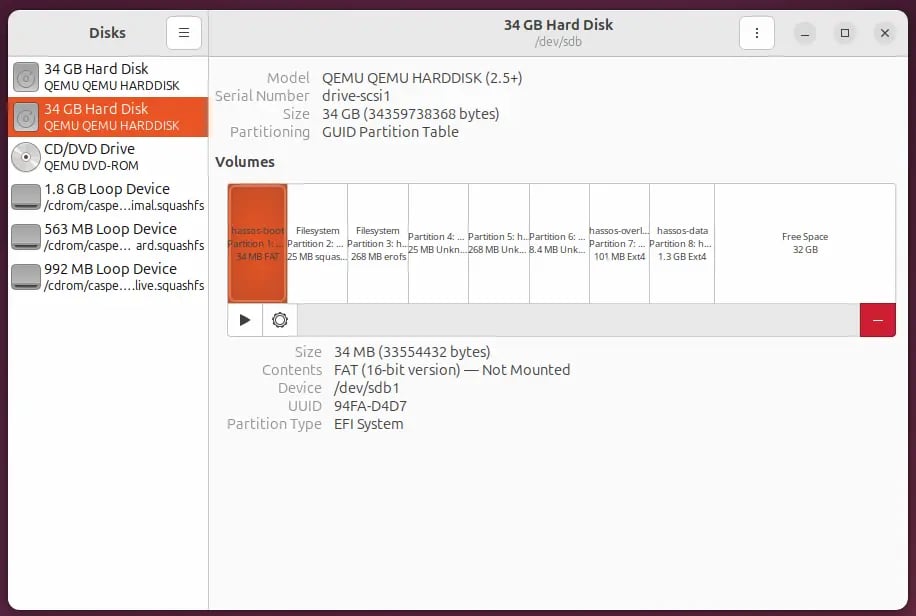
https://documentation.ubuntu.com/desktop/en/latest/tutorial/try-ubuntu-desktop/
Krok 4: Pierwsze uruchomienie i konfiguracja
Twój Home Assistant właśnie startuje z dysku twardego. Pamiętaj, że pierwsze uruchomienie może potrwać od kilku do kilkunastu minut (system musi pobrać aktualizacje i zainstalować kontenery).
- Upewnij się, że serwer jest podłączony kablem sieciowym do routera.
- Na innym komputerze w tej samej sieci otwórz przeglądarkę i wpisz:
- http://homeassistant.local:8123
- lub http://homeassistant:8123
- lub adres IP serwera (np. http://192.168.1.15:8123).
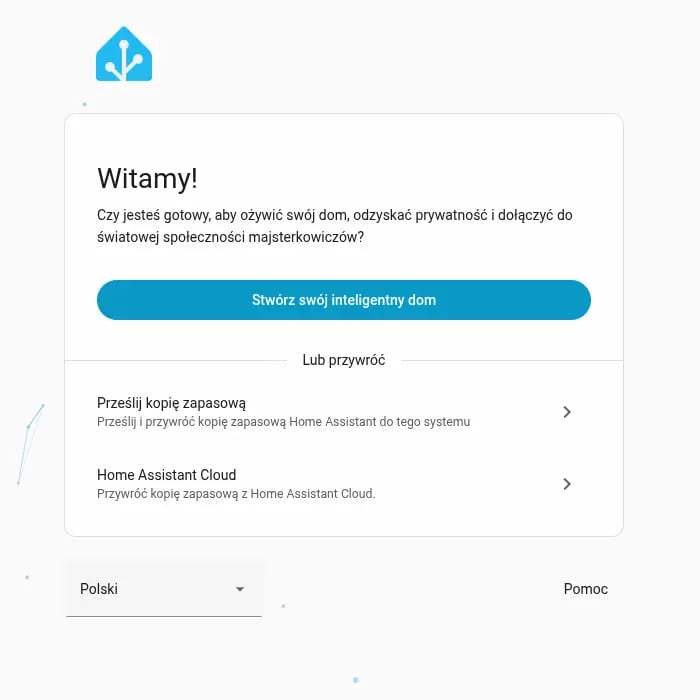
- Gdy zobaczysz ekran powitalny, gratulacje! Właśnie zainstalowałeś swój system.
Konfiguracja wstępna:
- Stwórz swój inteligentny dom!
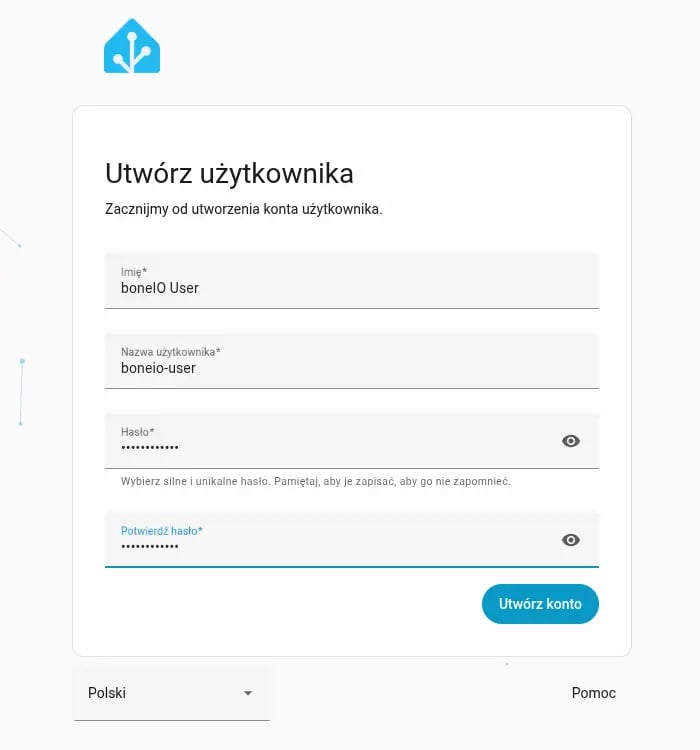
- Stwórz konto właściciela: Podaj imię, nazwę użytkownika oraz silne hasło. Na potrzeby poradnika boneIO User.
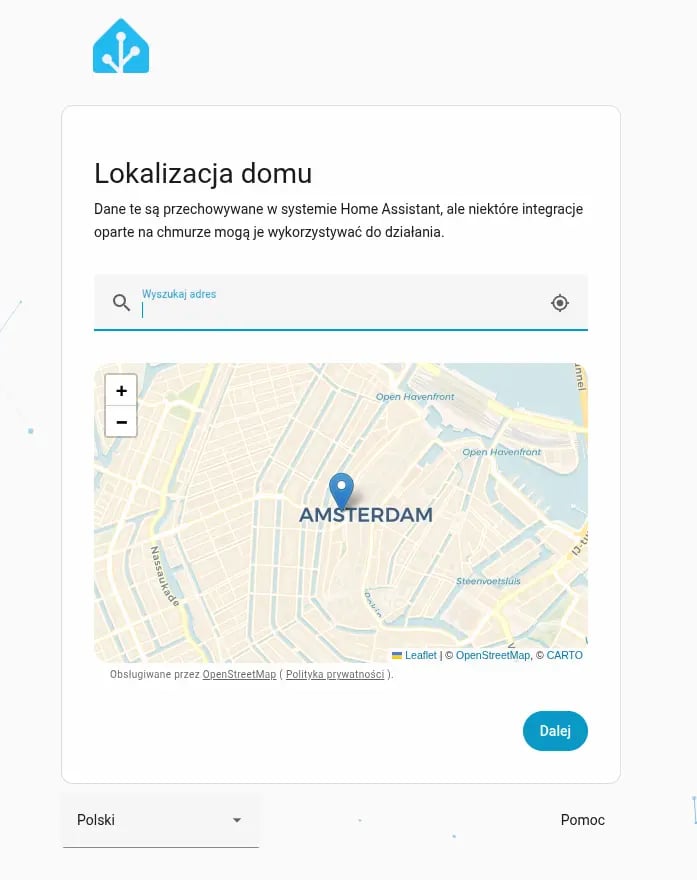
- Lokalizacja: Ustaw położenie swojego domu na mapie (pomoże to w automatyzacjach opartych na wschodzie/zachodzie słońca czy pogodzie, jak również tych polegających na śledzeniu lokalizacji).
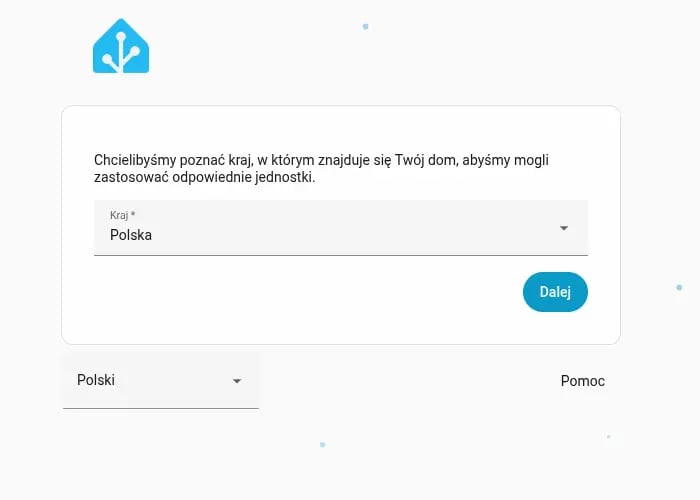
- Kraj i jednostki: Wybierz Polskę, walutę (PLN) oraz system metryczny.
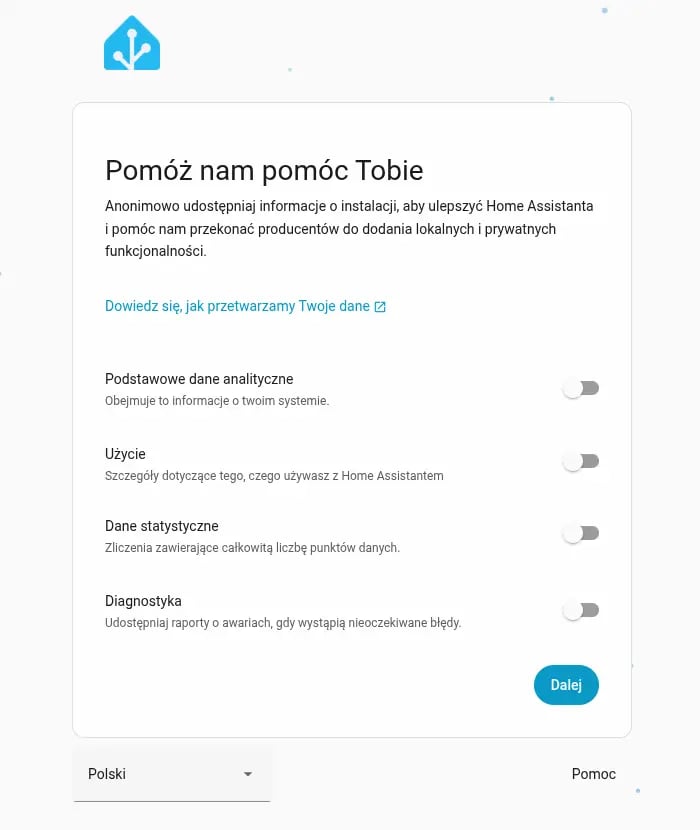
- Analityka: Możesz zaznaczyć dane, które chcesz udostępniać fundacji Home Assistant (pomaga to w rozwoju projektu).
Co dalej?
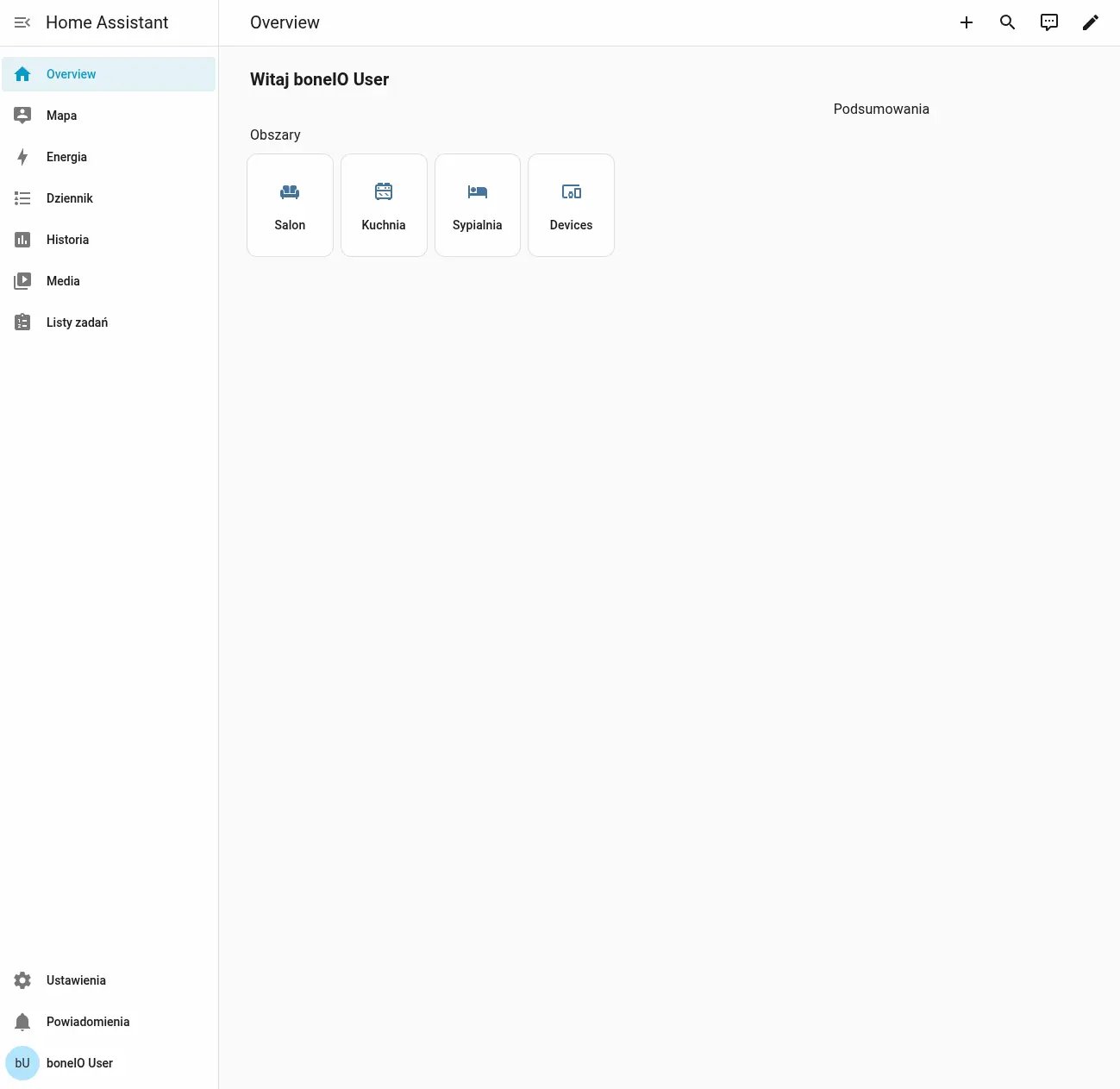
Po przejściu tych kroków zobaczysz główny interfejs (Dashboard). Na ten moment jest on pusty, ale to właśnie tutaj zaczyna się prawdziwa zabawa. W kolejnych częściach poradnika dowiesz się, jak dodać pierwsze urządzenia, skonfigurować aplikację mobilną oraz stworzyć swoją pierwszą automatyzację!