Połączenie ze sterownikiem
Dowiedz się, jak połączyć się z urządzeniem boneIO Black przez przeglądarkę.
Po podłączeniu sterownika do sieci lokalnej, możesz uzyskać dostęp do interfejsu webowego boneIO przez przeglądarkę internetową. To najwygodniejszy sposób konfiguracji i monitorowania sterownika.
Wymagania wstępne
- Sterownik boneIO podłączony do sieci lokalnej kablem Ethernet
- Sieć z włączoną usługą DHCP (standardowo włączona na większości routerów)
- Komputer lub urządzenie mobilne w tej samej sieci lokalnej
- Przeglądarka internetowa (Chrome, Firefox, Safari, Edge)
Krok 1: Podłączenie sterownika do sieci
- Podłącz kabel Ethernet do portu sieciowego sterownika boneIO
- Drugi koniec kabla podłącz do routera lub switcha w Twojej sieci lokalnej
- Upewnij się, że sterownik jest zasilony
Sterownik automatycznie otrzyma adres IP z serwera DHCP w Twojej sieci.
Krok 2: Znajdź adres IP sterownika
Są dwa sposoby na znalezienie adresu IP sterownika:
Opcja A: Wyświetlacz na sterowniku
Naciśnij przycisk przy wyświetlaczu na sterowniku, żeby przewijać ekrany:
- ekran sieci pokazuje adres IP sterownika (oraz maskę sieci i adres MAC),
- ostatni ekran pokazuje kod QR — zeskanuj go telefonem, a panel otworzy się od razu, pod właściwym adresem
https://…:8443(albo pod adresem boneIO Cloud sterownika, jeśli go zarejestrowałeś; na sterowniku zaktualizowanym z 1.5 —http://…:8090, dopóki nie schowasz panelu za proxy).
Które ekrany są wyświetlane, ustawisz w Ustawienia → Urządzenie → Wyświetlacz OLED. Oba są włączone w konfiguracji fabrycznej.
Opcja B: Panel administracyjny routera
Zaloguj się do panelu administracyjnego swojego routera i znajdź listę podłączonych urządzeń. Sterownik boneIO będzie widoczny pod nazwą odpowiadającą jego numerowi seryjnemu, zaczynającą się od blk, np. blk8c7df0.
Krok 3: Otwórz interfejs webowy
- Otwórz przeglądarkę internetową
- W pasku adresu wpisz adres IP sterownika z portem 8443, np.
https://192.168.1.100:8443 - Naciśnij Enter
Zawsze wpisuj https:// na początku — bez tego strona się nie otworzy.
Przeglądarka ostrzega o połączeniu — tak ma być
Przy pierwszym wejściu przeglądarka pokaże ostrzeżenie, np. „Połączenie nie jest prywatne”. Połączenie jest szyfrowane; przeglądarka ostrzega tylko dlatego, że certyfikat wystawił sam sterownik, a nie firma, którą przeglądarka zna.
- Chrome / Edge: kliknij Zaawansowane, a potem Otwórz stronę 192.168.1.100 (niebezpieczna)
- Firefox: kliknij Zaawansowane…, a potem Akceptuję ryzyko i kontynuuję
- Safari: kliknij Pokaż szczegóły, a potem odwiedź tę witrynę
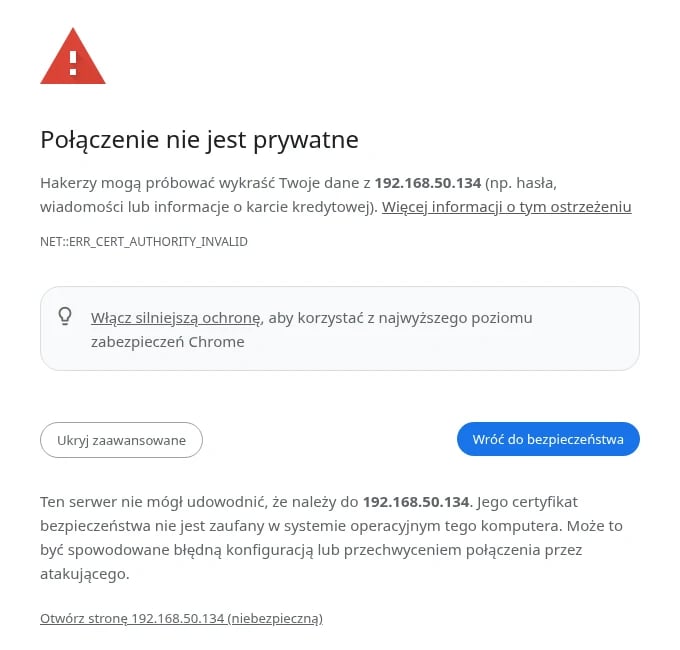
Certyfikat sterownika jest ważny sześć miesięcy, więc przeglądarka nie pyta ponownie codziennie. Jak pozbyć się ostrzeżenia na stałe, opisuje strona Certyfikat HTTPS.
Krok 4: Utwórz konto administratora
Nowy sterownik nie ma jeszcze właściciela. Zamiast panelu zobaczysz kreator Pierwsze uruchomienie.
Dopóki konta nie ma, mówi o tym wyświetlacz sterownika: pokazuje Setup required, Onboarding needed.,
Open in a browser: i adres panelu. Wyświetlacz nie gaśnie, dopóki ten komunikat jest widoczny, a adres pojawia się,
gdy tylko sterownik dostanie go od routera (do tego czasu linia brzmi http://<device-ip>:8090 — to tylko wzór). Przycisk nadal przełącza pozostałe ekrany; po minucie komunikat wraca.
Gdy konto zostanie utworzone, komunikat sam znika w ciągu kilku sekund.
Przez chwilę zaraz po włączeniu, zanim pojawi się ten komunikat, wyświetlacz może pokazać SETUP REQUIRED - open :8090 —
zignoruj podany tam port i użyj adresu z komunikatu albo https://…:8443.
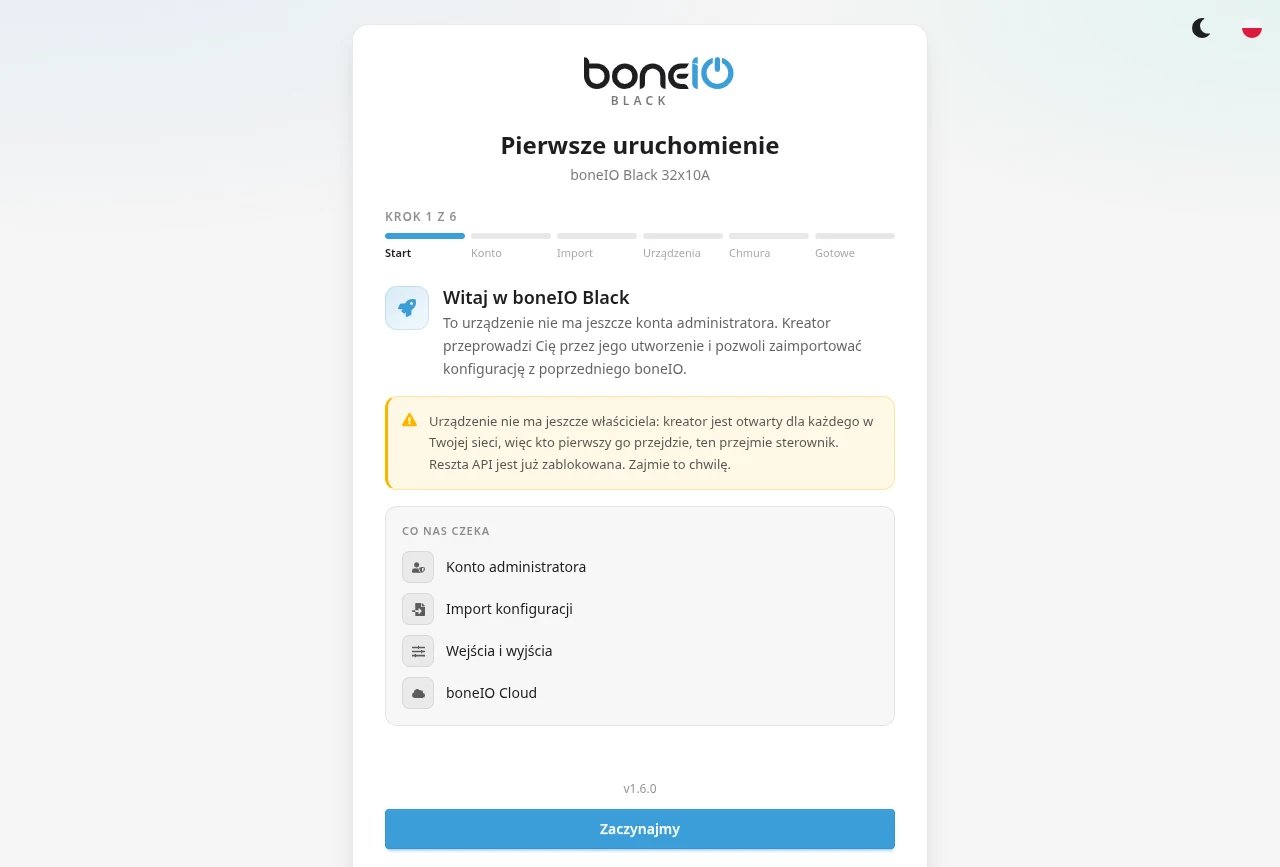
W kreatorze wybierasz nazwę użytkownika i hasło do panelu. Zajmuje to około minuty — każdy krok opisuje strona Pierwsze uruchomienie.
Zrób to od razu. Dopóki nie ma konta, kto pierwszy w Twojej sieci przejdzie kreator, ten zostaje właścicielem sterownika.
Po kreatorze trafisz do panelu głównego ze stanem sterownika.
Rozwiązywanie problemów
Nie mogę znaleźć adresu IP
- Upewnij się, że kabel Ethernet jest prawidłowo podłączony
- Sprawdź, czy dioda sieciowa na sterowniku świeci lub miga
- Zrestartuj sterownik i poczekaj około 30 sekund na uzyskanie adresu IP
Strona się nie ładuje
- Sprawdź, czy Twój komputer jest w tej samej sieci co sterownik
- Upewnij się, że wpisujesz
https://przed adresem IP oraz:8443po nim - Spróbuj wyczyścić cache przeglądarki lub użyć trybu incognito
- Ostrzeżenie o certyfikacie to nie błąd — zobacz Krok 3
Sterownik nie otrzymuje adresu IP
Jeśli Twoja sieć nie ma serwera DHCP, możesz połączyć się ze sterownikiem przez kabel USB:
- Podłącz kabel USB do portu USB sterownika i do komputera
- Twój komputer otrzyma adres IP z zakresu
192.168.7.x - Sterownik będzie dostępny pod adresem
192.168.7.2— panel otworzysz podhttp://192.168.7.2:8090(jeśli się nie otwiera, zrestartuj sterownik z podłączonym kablem) - Połącz się przez SSH i skonfiguruj statyczny adres IP dla interfejsu
eth0
Ta instrukcja nie obejmuje dokładnych komend konfiguracji sieci.
Co dalej?
Po połączeniu ze sterownikiem możesz przejść do:
- Pierwsze uruchomienie - każdy krok kreatora po kolei
- Połączenie z Home Assistant - podłącz sterownik do Home Assistant
- Nawigacja po interfejsie - poznaj menu i zakładki interfejsu webowego
- Aktualizacja sterownika - sprawdź czy masz najnowszą wersję oprogramowania
- Konfiguracja sterownika - skonfiguruj sterownik według swoich potrzeb