Certyfikat HTTPS
Dlaczego przeglądarka ostrzega przy panelu sterownika i trzy sposoby, żeby ostrzeżenie zniknęło.
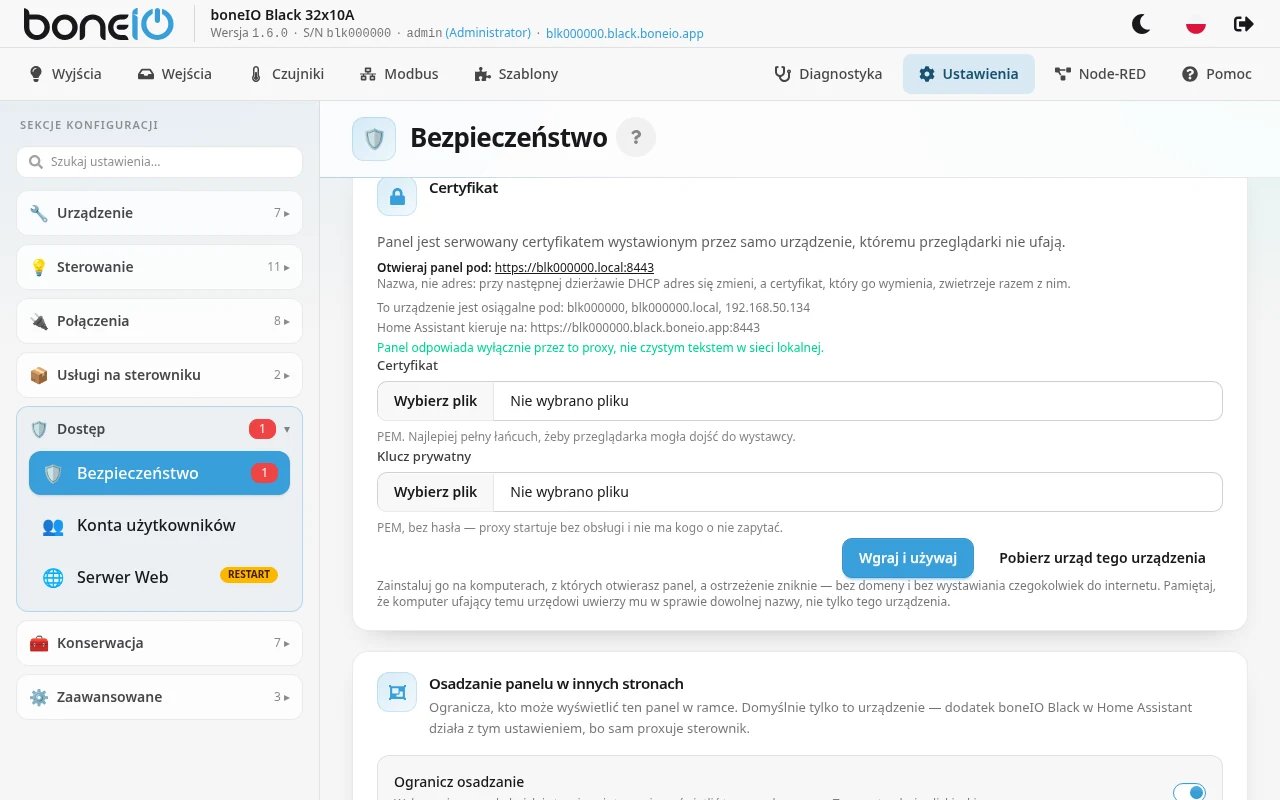
Panel jest zawsze serwowany szyfrowanym połączeniem, pod https://<IP sterownika>:8443.
Domyślnie używa certyfikatu, który sterownik sam sobie wystawił. Połączenie jest tak samo szyfrowane, ale przeglądarki nie znają
tego wystawcy, więc ostrzegają przy każdym wejściu. Certyfikat jest ważny sześć miesięcy, więc wyjątek zaakceptowany w przeglądarce działa przez ten czas
(na sterowniku zaktualizowanym z 1.5 — od jego najbliższego restartu).
W domowej sieci możesz spokojnie przechodzić przez ostrzeżenie. Jeśli wolisz go nie widzieć, są trzy sposoby. Sposoby 2 i 3 są na karcie Certyfikat w Ustawienia → Dostęp → Bezpieczeństwo; sposób 1 jest w Ustawienia → Dostęp → Serwer Web.
Sposób 1: boneIO Cloud — najprostszy
Zarejestruj sterownik w boneIO Cloud (w pierwszym uruchomieniu albo później w Ustawienia → Dostęp → Serwer Web). Sterownik dostanie własny adres z certyfikatem, któremu ufa każda przeglądarka.
- Do boneIO Cloud trafia numer seryjny sterownika.
- Adres wskazuje na lokalne IP sterownika, więc nadal działa tylko w Twojej sieci.
- Router nie może blokować DNS rebinding, inaczej nowy adres się nie otworzy.
Jeśli nie chcesz z tego korzystać, zaznacz Nie chcę rejestracji w chmurze w Ustawienia → Dostęp → Serwer Web — panel przestanie to polecać.
Sposób 2: zaufaj sterownikowi na swoich komputerach
Kliknij Pobierz urząd tego urządzenia i zainstaluj pobrany plik na każdym komputerze i telefonie, z którego otwierasz panel, jako zaufany główny urząd certyfikacji:
- Windows — kliknij plik dwukrotnie → Zainstaluj certyfikat → Komputer lokalny → Umieść wszystkie certyfikaty w następującym magazynie → Zaufane główne urzędy certyfikacji
- macOS — kliknij plik dwukrotnie, żeby dodać go do Pęku kluczy, otwórz go tam i ustaw Podczas używania tego certyfikatu na Zawsze ufaj
- Android / iOS — otwórz plik i zainstaluj go jako certyfikat CA (na iOS włącz go potem w Ustawienia → Ogólne → To urządzenie → Ustawienia zaufania certyfikatów)
- Firefox ma własną listę: Ustawienia → Prywatność i bezpieczeństwo → Certyfikaty → Wyświetl certyfikaty → Organy certyfikacji → Importuj
Potem otwieraj panel pod nazwą pokazaną w Otwieraj panel pod — nazwą, a nie adresem IP, bo adres może się zmienić przy następnej dzierżawie DHCP.
Komputer ufający temu urzędowi uwierzy mu w sprawie dowolnej nazwy, nie tylko tego sterownika. Instaluj go tylko na własnych urządzeniach.
Sposób 3: własny certyfikat
Jeśli masz certyfikat dla własnej domeny (np. firmowy albo z Let's Encrypt), wgraj go:
- Certyfikat — plik PEM, najlepiej pełny łańcuch
- Klucz prywatny — plik PEM, bez hasła (sterownik startuje bez obsługi i nie ma kogo o nie zapytać)
- Kliknij Wgraj i używaj
Strona powie, jeśli certyfikat nie obejmuje nazw, pod którymi sterownik jest osiągalny. Usuń i wróć przywraca własny certyfikat sterownika.
Porty
| Port | Co |
|---|---|
8443 | Panel przez HTTPS — tego używaj |
8090 | Panel bez szyfrowania. Na sterownikach zainstalowanych z 1.6 odpowiada tylko lokalnie i przez kabel USB (http://192.168.7.2:8090). Na sterownikach zaktualizowanych z 1.5 może jeszcze odpowiadać w sieci, dopóki nie wykonasz pozycji Panel serwowany otwartym tekstem w Bezpieczeństwie. |