Aktualizacja boneIO
Dowiedz się, jak zaktualizować sterownik boneIO Black.
Sterownik sam co kilka godzin sprawdza, czy jest nowa wersja. Instalujesz ją jednym kliknięciem — z Home Assistant albo z panelu sterownika.
Wymagania
- Sterownik musi mieć połączenie z internetem
- Musisz być zalogowany w panelu jako administrator
- Aby aktualizować z Home Assistant, sterownik musi być połączony z Home Assistant przez MQTT
Jak zaktualizować?
Z Home Assistant
- W Home Assistant otwórz Ustawienia — dostępne aktualizacje są na górze listy,
- Kliknij aktualizację boneIO Black Firmware,
- Naciśnij Aktualizuj,
- To wszystko!
Z interfejsu webowego
- Otwórz interfejs webowy sterownika w przeglądarce
- Przejdź do Ustawienia → Konserwacja → Aktualizacja oprogramowania
- Kliknij Sprawdź Aktualizacje
- Jeśli dostępna jest nowa wersja, przeczytaj, co zmienia (Zobacz Informacje o Wersji), i kliknij Aktualizuj do <wersja> (np. Aktualizuj do 1.6.0)
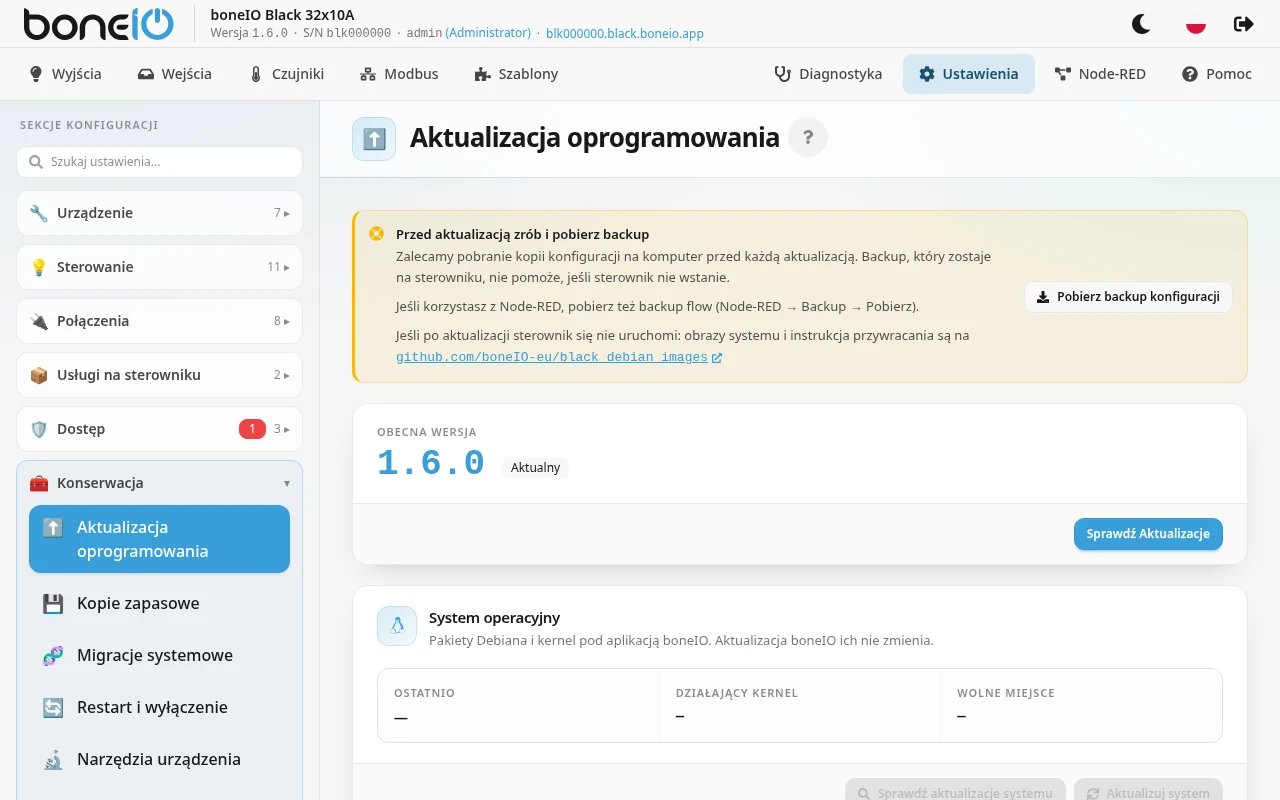
Aktualizacja uruchomi się sama. Po jej zakończeniu aplikacja na sterowniku się zrestartuje, a panel odświeży.
Gdy sterownik instaluje i uruchamia się ponownie, panel pokazuje Trwa aktualizacja z czasem od rozpoczęcia i wraca sam, gdy nowa wersja wystartuje. Jeśli sterownik wstanie na starej wersji, panel napisze Aktualizacja nie powiodła się — szczegóły znajdziesz w Diagnostyce. Jeśli po aktualizacji przeglądarka pokaże stary panel, sama wczyta nowy (Wczytywanie nowej wersji panelu); jeśli nie da rady, poprosi o Ctrl+Shift+R (na Macu Cmd+Shift+R).
Aktualizacja nie robi kopii konfiguracji. Najpierw pobierz kopię w Ustawienia → Konserwacja → Kopie zapasowe. Jeśli po aktualizacji coś jest nie tak, otwórz na tej samej stronie Dostępne Wersje i zainstaluj poprzednią (przycisk Zainstaluj).
Po aktualizacji: migracje systemowe
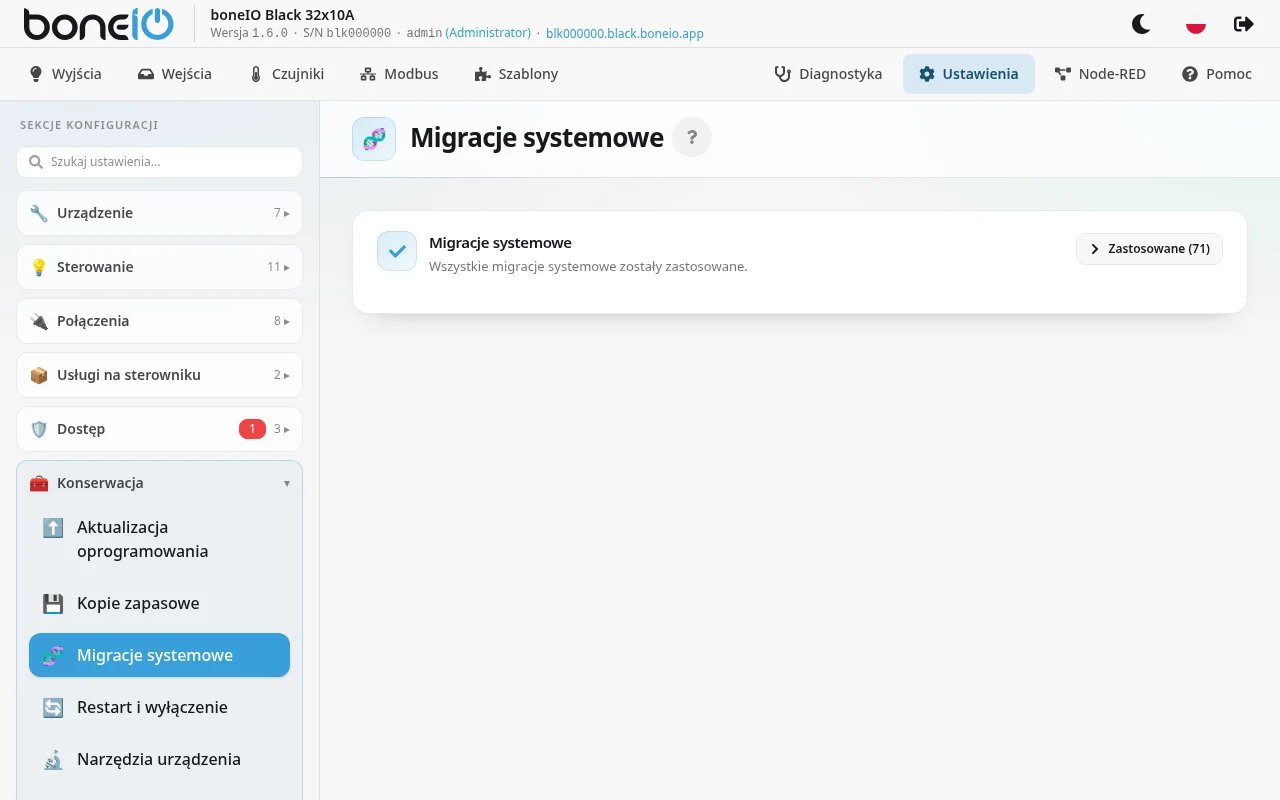
Niektóre wersje zmieniają też ustawienia systemu operacyjnego pod aplikacją — np. reguły zapory albo zabezpieczenia SSH. Takie zmiany to migracje systemowe. Wykonują się same przy pierwszym starcie po aktualizacji; nie musisz nic robić.
Zobaczysz je w Ustawienia → Konserwacja → Migracje systemowe. Jeśli czerwony baner mówi, że aktualizacja systemowa została odrzucona, strona pokazuje powód — prześlij go nam (paczkę diagnostyczną opisuje strona Diagnostyka).
Aktualizujesz z wersji 1.5?
Najpierw zaktualizuj do 1.5.6, dopiero potem do 1.6. Tylko 1.5.6 czysto przekazuje przeglądarkę nowemu panelowi; ze starszych wersji 1.5 stary panel może po aktualizacji wracać, dopóki nie naciśniesz Ctrl+Shift+R.
Wersja 1.6 wprowadza konta, więc po aktualizacji panel najpierw poprosi o utworzenie konta administratora (chyba że panel 1.5 miał już hasło — wtedy po prostu się nim logujesz). Przejdź przez Aktualizację z 1.5 do 1.6.
Ważne informacje
- Nie wyłączaj zasilania sterownika podczas aktualizacji. Właśnie po to warto mieć zasilanie awaryjne — zobacz Zasilanie awaryjne (UPS).
- Mała aktualizacja trwa kilka minut. Przeskok o kilka wersji może potrwać kilkanaście minut, a z 1.5 nawet godzinę, bo przy pierwszym starcie wykonują się migracje systemowe.
- W trakcie migracji wyświetlacz pokazuje Updating i Do not power off. z postępem (Updating system z procentem, jeśli wyświetlacz nie jest ustawiony w konfiguracji). Panel nie odpowiada, dopóki się nie skończą.
- Po aktualizacji aplikacja na sterowniku sama się zrestartuje.
Aktualizacja systemu operacyjnego
Aktualizacja boneIO nie aktualizuje systemu Debian ani kernela pod aplikacją. Służy do tego osobna karta na tej samej stronie, System operacyjny — zobacz Konserwacja → System operacyjny. W odróżnieniu od aktualizacji boneIO nie restartuje sterownika sama.
Aktualizacja przez SSH
Jeśli musisz zaktualizować sterownik ręcznie przez SSH (np. gdy aktualizacja przez interfejs webowy nie działa), zobacz instrukcję aktualizacji przez SSH.