Konserwacja
Aktualizacje, kopie zapasowe, restart, test sprzętowy i reset fabryczny
To była zakładka System. Od wersji 1.6 jest to Ustawienia →
Konserwacja, a hasła brokera przeniosły się do Usług na sterowniku. Linki
do /system nadal działają.
Wszystko tutaj działa na urządzeniu od razu. Jeśli coś zaczyna działać dopiero po restarcie, strona to mówi.
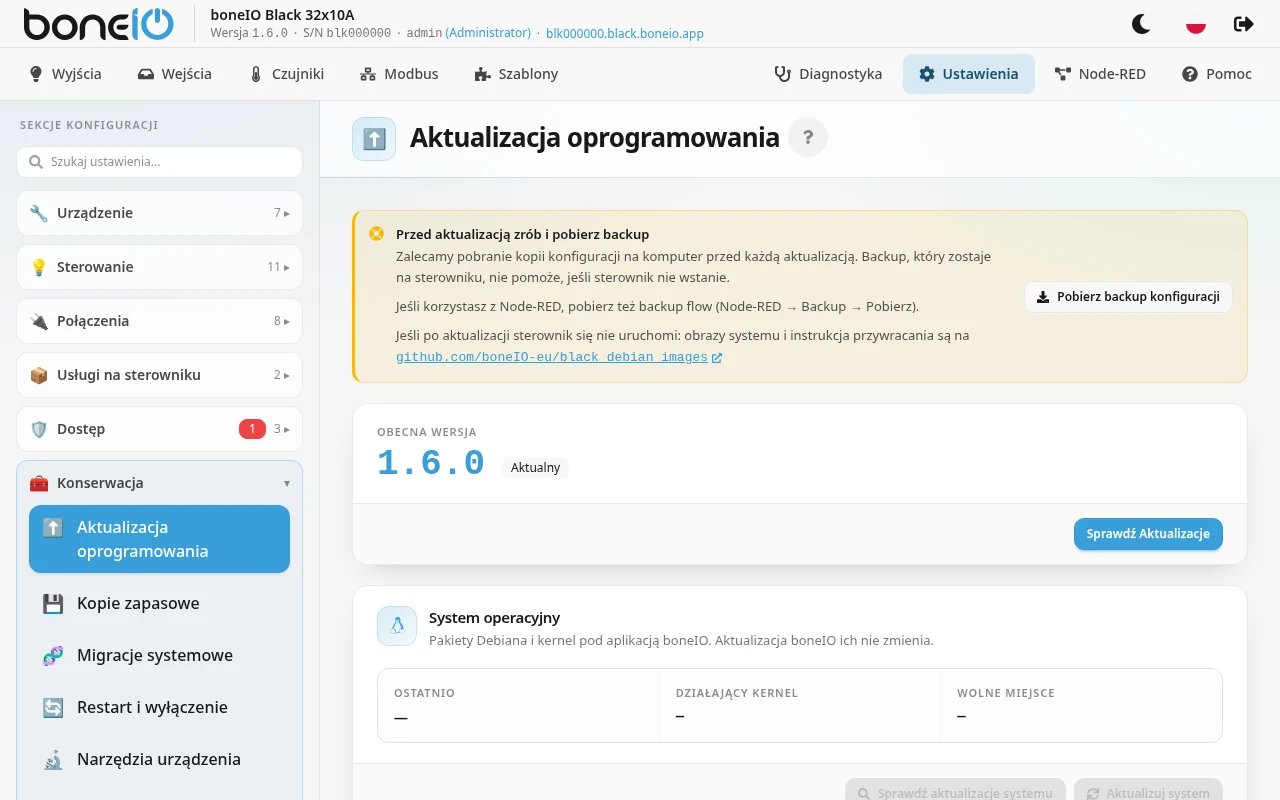
Aktualizacja oprogramowania
Centrum aktualizacji. Gdy nowa wersja jest dostępna, jej szczegóły pokazują się przed instalacją czegokolwiek.
Zawsze przeczytaj, co dana wersja zmienia, zanim ją zainstalujesz.
Aktualizacja nie robi kopii konfiguracji — najpierw zrób kopię (niżej). Wcześniejszą wersję zainstalujesz z listy Dostępne Wersje. Krok po kroku: Aktualizacja boneIO.
System operacyjny
Aktualizacja boneIO nie zmienia systemu Debian pod aplikacją. Do tego służy karta System operacyjny na tej samej stronie — aktualizuje pakiety Debiana i kernel.
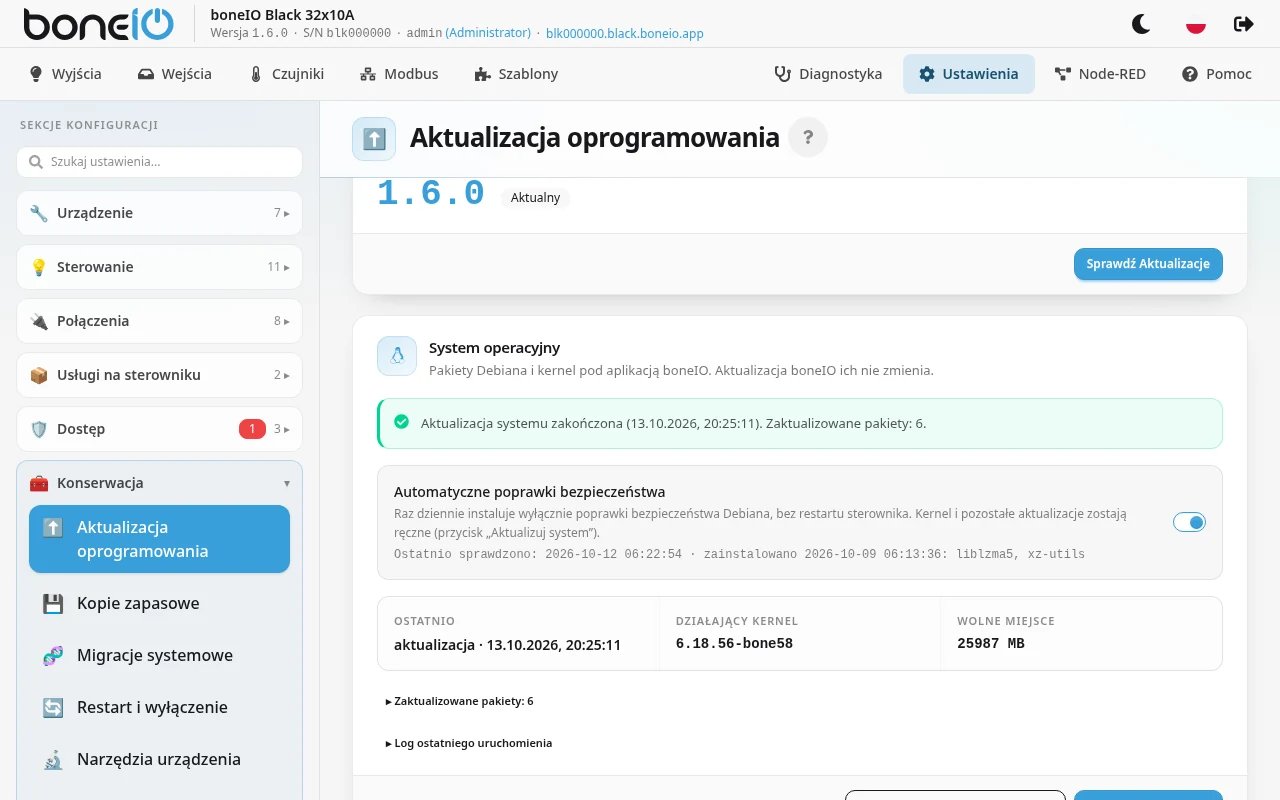
- Kliknij Sprawdź aktualizacje systemu. Karta pokaże, ile pakietów czeka i ile potrwa ich instalacja — mniej więcej dziesięć sekund na pakiet, więc na sterowniku, który długo nie był aktualizowany, nawet godzinę. Jeśli wśród nich jest nowy kernel, karta to napisze: na koniec potrzebny będzie restart.
- Kliknij Aktualizuj system i potwierdź. Panel zapyta, czy pobrałeś backup konfiguracji, i może poprosić o ponowne podanie hasła.
- Zostaw stronę otwartą albo wróć później. W trakcie karta pokazuje log na żywo.
Nie wyłączaj zasilania w trakcie. Zanik prądu w połowie instalacji pakietów zostawia system zaktualizowany do połowy. Jeśli sterownik nie ma jeszcze zasilania awaryjnego, zobacz Zasilanie awaryjne (UPS).
Co to kosztuje: sterownik działa dalej, wyjścia i automatyki boneIO też. Ale gdy aktualizują się poszczególne usługi, mogą na chwilę zniknąć MQTT (Home Assistant), Node-RED, panel przez HTTPS i SSH. Zaplanuj aktualizację na czas, gdy taka przerwa nie przeszkadza.
Restart nie nastąpi automatycznie. Po zakończeniu karta pokazuje zielony komunikat Aktualizacja systemu zakończona z liczbą zaktualizowanych pakietów. Jeśli kernel albo inny składnik wymaga restartu, pojawia się Wymagany restart z przyciskiem Uruchom ponownie — zrób to, kiedy sterownik może kilka minut nie działać.
Za mało miejsca? Karta najpierw sprawdza, ile miejsca potrzebuje właśnie ta aktualizacja. Jeśli przeszkadzają paczki pobrane wcześniej przez apt, napisze, że najpierw je usunie, i ruszy — apt pobierze ponownie tylko te, których potrzebuje. Jeśli miejsca nadal brakuje, karta podaje, ile jest wolne i ile potrzeba; co jeszcze można usunąć, pokazuje Dysk.
Przerwana. Jeśli sterownik zrestartował się albo stracił zasilanie w trakcie, karta mówi Aktualizacja systemu została przerwana i podaje krok, na którym stanęła. Nie restartuj sterownika — kliknij ponownie Aktualizuj system: najpierw dokończy przerwaną instalację pakietów, potem resztę.
Nie restartuj sterownika. Jeśli ten komunikat pojawi się po aktualizacji, kernel, który uruchomi się przy następnym starcie, nie jest gotowy. Zostaw sterownik włączony i zgłoś to do wsparcia boneIO.
Automatyczne poprawki bezpieczeństwa — przełącznik na tej samej karcie, domyślnie włączony. Raz dziennie instaluje wyłącznie poprawki bezpieczeństwa Debiana, bez restartu sterownika. Kernel i pozostałe aktualizacje zostają ręczne.
Kopie zapasowe
Pełna kopia konfiguracji i odtworzenie z archiwum. Warto zrobić przed każdą większą zmianą — i to ona zamienia uszkodzony sterownik w zastępczy, działający w kilka minut.
Migracje systemowe
Część wydań wymaga zmian poza aplikacją — jednostki systemd, reguły sudoers,
pliku w /etc. Wprowadzają je migracje, uruchamiane przy pierwszym starcie po
aktualizacji.
Ta sekcja pokazuje, co zostało zastosowane i co czeka. Na sterowniku, gdzie nie ma nic do zrobienia, mówi to wprost.
Za pierwszym razem trzeba zainstalować pomocnika migracji, co jednorazowo wymaga podania hasła systemowego.
Restart i wyłączenie
Poprawny i bezpieczny restart oraz wyłączenie sterownika.
Po wyłączeniu odłącz zasilanie. Wyświetlacz OLED pokazuje „System stopped. Safe to unplug.", kiedy jest to naprawdę bezpieczne.
Narzędzia urządzenia
Test sprzętowy przechodzi po wszystkich wejściach i wyjściach, żeby potwierdzić okablowanie — przełącza kolejno każde wyjście i czeka na zdarzenia wejściowe.
Wyłącz wszystkie wyjścia wyłącza wszystko i czyści zapamiętane stany przekaźników.
Błędy sprzętowe
Usterki wykryte na magistrali I2C, na ekspanderach i na czujnikach. Sterownik bez usterek mówi to wprost, zamiast pokazywać pustą stronę.
Reset fabryczny
Przywraca fabryczną konfigurację. Okno startuje od tego, czym jest ten sterownik — jego typu i wersji sprzętowej — więc zwykle wystarczy kliknąć Przywróć Ustawienia Fabryczne. Każda wersja sprzętowa dostaje własną konfigurację (sterownik 1.1 zachowuje np. buzzer); zmieniaj wybór tylko wtedy, gdy sterownik naprawdę jest czymś innym.
Co się dzieje:
- obecne pliki konfiguracji trafiają najpierw do kopii, którą przywrócisz z Kopie Zapasowe Konfiguracji na tej samej stronie,
secrets.yamlzostaje, a z nim hasło MQTT boneIO; pozostałe ustawienia MQTT wracają do fabrycznych (broker na sterowniku), więc jeśli używasz innego brokera, ustaw go ponownie,- zapamiętane stany wyjść są czyszczone; konta w panelu zostają,
- panel może poprosić o ponowne podanie hasła,
- nowa konfiguracja zaczyna działać po restarcie.