Ustawienia
Jak zorganizowane są ustawienia i jak znaleźć to, czego szukasz
Ustawienia to miejsce, w którym konfiguruje się sterownik — każdy parametr, bez ręcznej edycji YAML-a.
Siedem grup
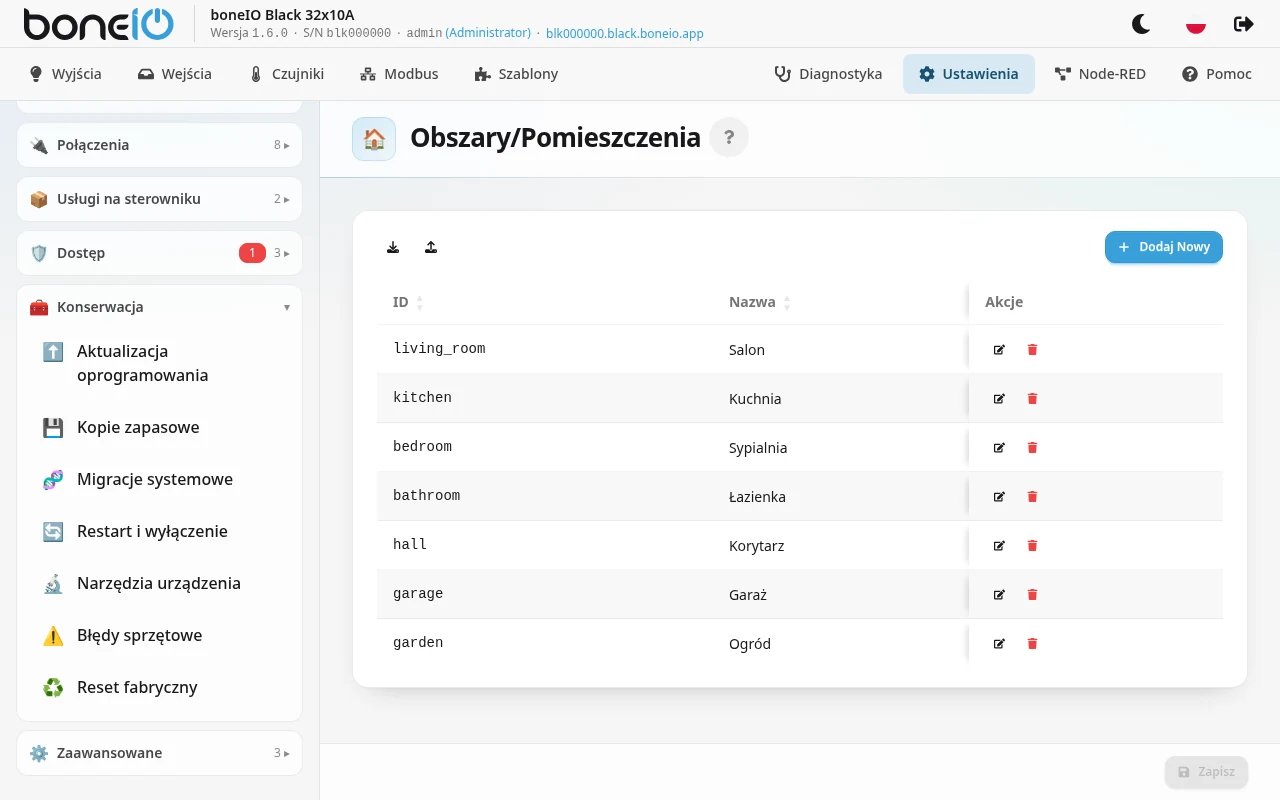
Od wersji 1.6 wszystko jest w jednym miejscu. Nie ma już osobnej zakładki System, a pasek boczny jest pogrupowany według pytania, które zadajesz, a nie według tego, gdzie dane ustawienie akurat jest przechowywane:
| Grupa | Co się w niej znajduje |
|---|---|
| Urządzenie | boneIO (nazwa, wersja sterownika), obszary, lokalizacja, nazwa hosta, strefa czasowa, wyświetlacz OLED, czujniki sterownika |
| Sterowanie | Wejścia lokalne, wyjścia lokalne, grupy wyjść, rolety, czujki Onewire, sensory ADC, wirtualne sensory energii, szablony, macierz powiązań, przełączniki wirtualne, harmonogramy |
| Połączenia | Urządzenia Modbus, zdalne urządzenia, wejścia zdalne, wyjścia zdalne, dashboard do Home Assistant, MQTT, Loxone (UDP), Modbus, magistrala CAN |
| Usługi na sterowniku | Lokalny broker MQTT, Node-RED |
| Dostęp | Bezpieczeństwo, konta użytkowników, Serwer Web |
| Konserwacja | Aktualizacja oprogramowania, kopie zapasowe, migracje systemowe, restart i wyłączenie, narzędzia urządzenia, błędy sprzętowe, reset fabryczny |
| Zaawansowane | Logger, edytor YAML, MCP23017 |
Wejścia Zdalne pojawiają się, gdy masz zdalne urządzenie, z którego można je pobrać, a Magistrala CAN tylko w sterownikach, które ją mają. MQTT i Loxone (UDP) to dwie osobne pozycje, każda zapisywana osobno — błąd w jednej nie blokuje zapisu drugiej.
Jeśli masz sterownik sprzed 1.6: zakładka System zniknęła. Wszystko, co na
niej było, jest w Konserwacji, poza hasłami brokera, które są w Usługach
na sterowniku. Stare linki do /system nadal działają — prowadzą do
Aktualizacji oprogramowania.
Dlaczego lokalny broker nie jest w Połączeniach
Dwie rzeczy, które brzmią podobnie, są celowo rozdzielone:
- Połączenia → MQTT to miejsce, dokąd boneIO się łączy. Jeśli Twój broker działa w Home Assistant, wpisany tu login i hasło należą do Home Assistanta.
- Usługi na sterowniku → Broker MQTT (lokalny) to broker działający na sterowniku, z własnymi kontami.
Zmiana hasła w drugim miejscu nie robi nic w pierwszym. Panel oznacza to konto, którym boneIO faktycznie się loguje — a jeśli boneIO łączy się gdzie indziej, mówi to wprost, zamiast oznaczać cokolwiek.
Jak znaleźć ustawienie
Sekcji jest około czterdziestu, więc pomagają trzy rzeczy:
- Filtr na górze paska bocznego. Wpisz fragment nazwy — „host", „hasło", „modbus" — a pasujące sekcje wyświetlą się niezależnie od grupy.
- Grupy się zwijają. Na komputerze otwarta zostaje ta, w której jesteś; kliknięcie nagłówka otwiera inną. Na telefonie dostajesz grupy jako kafelki, a po dotknięciu — sekcje z wnętrza.
- Na telefonie i tablecie nazwa sekcji, w której jesteś, jest na pasku na dole ekranu. Dotknij go, żeby otworzyć listę sekcji; przeciągnij listę za nagłówek w dół, żeby ją zamknąć. Strona pod nim przewija się normalnie.
- Ustawienia pamiętają, gdzie byłeś. Wejście w Ustawienia z górnego menu wraca do ostatnio otwartej sekcji, a nie na początek listy.
Ustawienia otwierają się też wtedy, gdy korzystasz z panelu w Home Assistant, przez dodatek.
Plakietka RESTART
Część sekcji ma plakietkę RESTART. Te ustawienia zapisują się do
config.yaml i zaczynają działać dopiero po restarcie aplikacji; reszta
działa od razu. Najechanie na plakietkę to wyjaśnia.
Zapisanie sekcji wymagającej restartu pokazuje pasek z przyciskiem restartu — możesz wprowadzić kilka zmian i zrestartować raz.
Tabele
Wszystkie tabele w Ustawieniach mają sortowalne kolumny. Kliknięcie nagłówka zmienia kierunek sortowania. Dotyczy to wyjść, wejść, grup wyjść, rolet, czujników Modbus, czujników, wirtualnych sensorów energii, urządzeń zdalnych, obszarów i szablonów.
Filtr nad tabelami wyjść, rolet, wyjść zdalnych, szablonów i wejść dopasowuje nazwę, ID i obszar — wpisz „kuchnia", żeby zobaczyć wszystko w kuchni.
Przyciski w każdym wierszu — Edytuj element, Duplikuj element, Panel Home Assistant, Usuń element — po najechaniu mówią, co robią, w języku panelu. Na telefonie te same przyciski są na karcie każdego elementu.
Każdy element potrzebuje własnego ID
Dwa wyjścia, grupy wyjść, rolety albo zdalne urządzenia nie mogą mieć tego samego ID. Zapis pod ID, które ma już inny element tej samej sekcji, jest odrzucany: Inny element ma już ID „…”. Zmień ID, żeby było unikalne.
Dwa elementy z jednym ID dzieliłyby tematy MQTT i encję w Home Assistant, a drugi po cichu zastępowałby pierwszy. Uważaj przy roletach: roleta bez własnego ID dostaje je od swoich przekaźników, więc zduplikowana roleta koliduje z oryginałem, dopóki nie dasz jej innego ID albo innych przekaźników.
Mapa na stronie Lokalizacja
Strona Lokalizacja może pokazać mapę OpenStreetMap, z której wybierzesz współrzędne. Domyślnie jest wyłączona. Żeby ją włączyć, wejdź w Dostęp → Serwer Web, przełącz Mapa na stronie Lokalizacja, zapisz i zrestartuj aplikację.
Koszt: kafelki mapy pobiera Twoja przeglądarka z OpenStreetMap, więc OpenStreetMap widzi, jaki obszar oglądasz, a zasady bezpieczeństwa panelu muszą dopuścić obrazki z tych serwerów.
Edycja YAML wprost
Edytor YAML jest w Zaawansowanych. Edytuje config.yaml bez walidacji
poza sprawdzeniem składni, więc pomyłka w nim może uniemożliwić start
sterownika. Wszystko, co on potrafi, potrafią też formularze.