Harmonogramy
Niech sterownik robi rzeczy sam — o określonej godzinie albo według słońca.
Harmonogram sam uruchamia akcje, bez naciskania czegokolwiek: zamknij rolety 15 minut po zachodzie słońca, zgaś światła w ogrodzie o 23:30 w dni robocze. Działa na sterowniku, więc działa też wtedy, gdy Home Assistant albo internet leży.
Znajdziesz je w Ustawienia → Sterowanie → Harmonogramy.
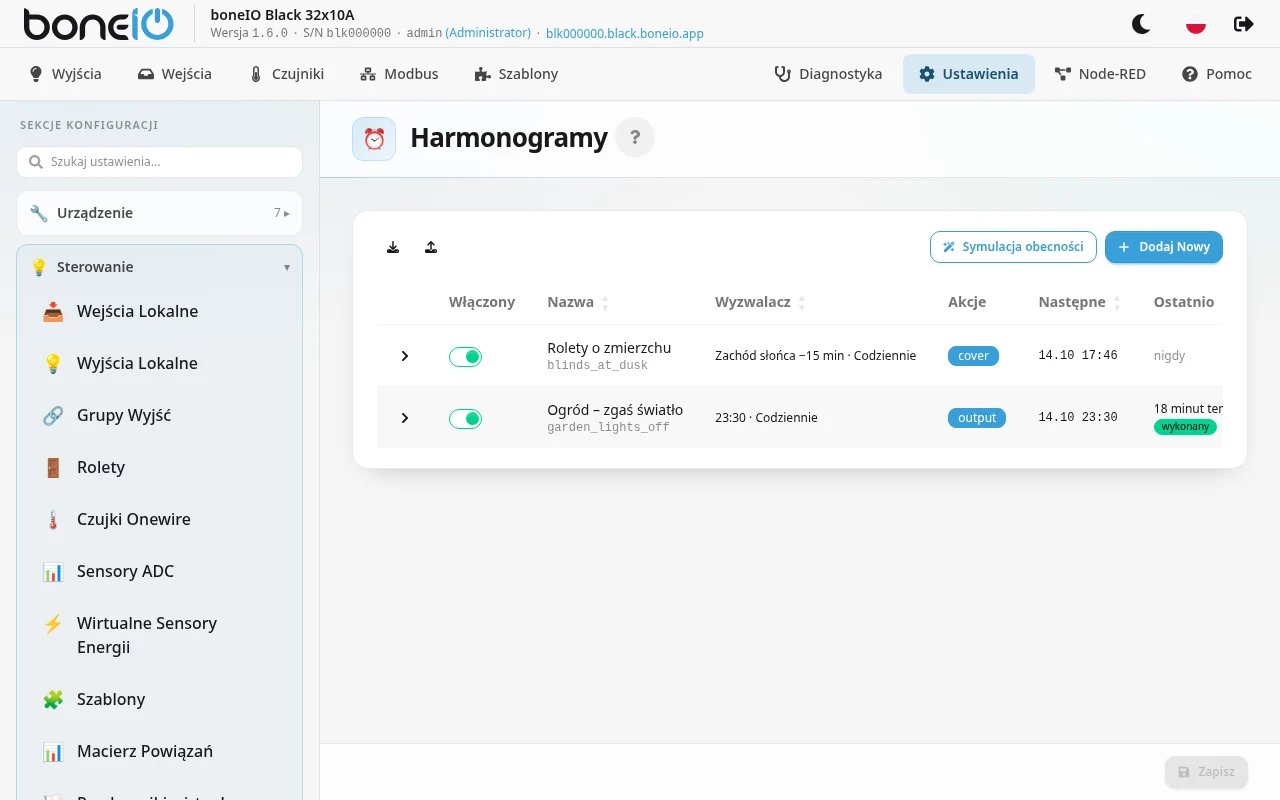
Dodawanie harmonogramu
Edytor czyta się jak jedno zdanie: Kiedy … Tylko jeżeli … Zrób …
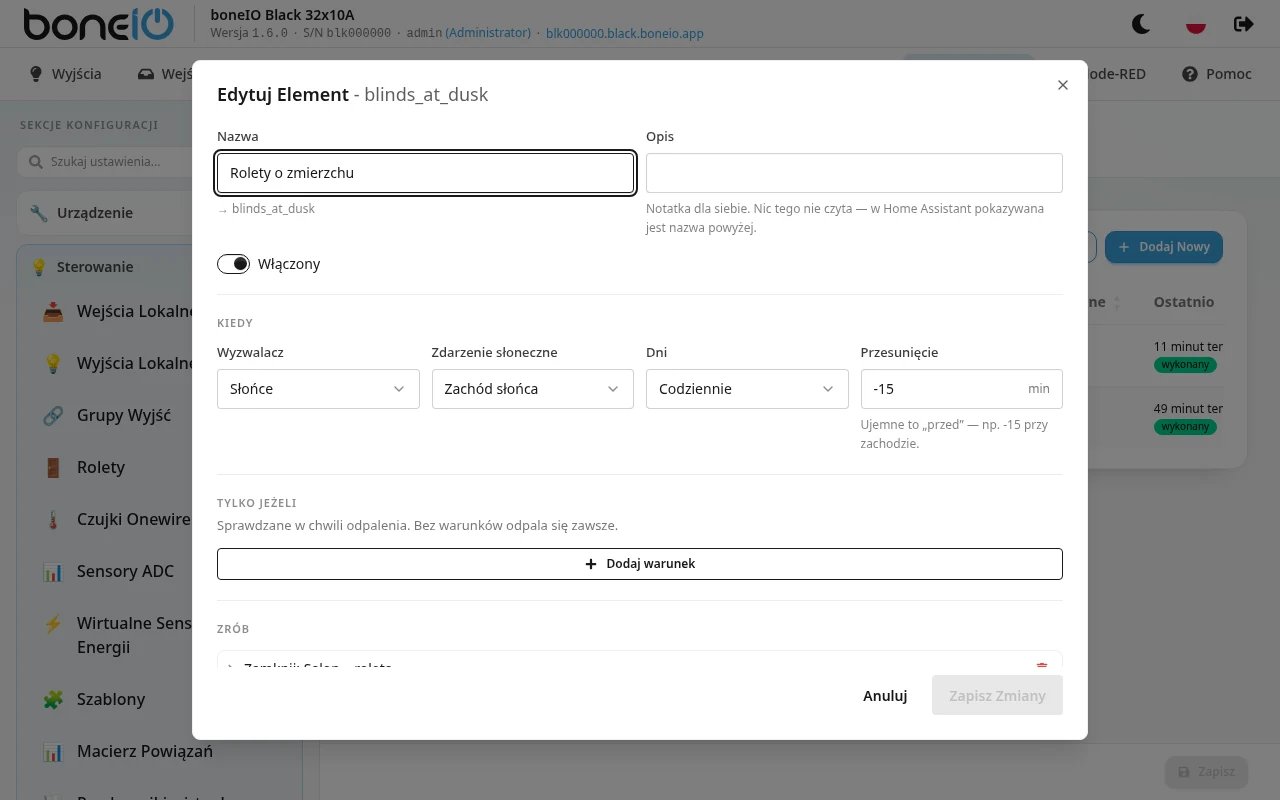
Nazwa
Nadaj harmonogramowi czytelną nazwę, np. Rolety o zmierzchu. Identyfikator powstaje z niej automatycznie
(rolety_o_zmierzchu) — to on pojawia się w logach.
Kiedy
Wybierz Wyzwalacz:
- Godzina — stała pora, np.
23:30 - Słońce — moment wyznaczany przez słońce: Wschód słońca, Zachód słońca, Zmierzch cywilny, Świt cywilny, złota lub niebieska godzina i kilka innych. Godzina sama przesuwa się z porami roku. Wymaga ustawionej Lokalizacji; do tego czasu opcja jest wyszarzona.
Przy wyzwalaczu słonecznym możesz też ustawić Przesunięcie w minutach — ujemne oznacza przed: -15 przy Zachodzie słońca to kwadrans przed zachodem.
W polu Dni wybierz Codziennie, Dni robocze, Weekend albo jeden dzień tygodnia. Na np. poniedziałek i środę zrób dwa harmonogramy.
Tylko jeżeli (opcjonalnie)
Warunki sprawdzane w chwili odpalenia — np. tylko gdy jest ciemno, tylko od października do kwietnia albo tylko gdy przełącznik wirtualny „Nie ma nas w domu” jest włączony. Bez warunków harmonogram odpala się zawsze.
Zrób
Akcje do wykonania — dokładnie te same co dla przycisku: przełącz wyjście, otwórz lub zamknij roletę, ustaw przełącznik wirtualny…
Więcej opcji
- Losowy rozrzut — opóźnia każde odpalenie o losowy czas do tej wartości, codziennie inny. Korzysta z tego symulacja obecności, żeby światła nie zapalały się co wieczór w tej samej minucie.
- Pominięte odpalenie — co zrobić, jeśli sterownik był wtedy wyłączony: Pomiń (domyślnie) albo Nadrób (do 15 min). Sterownik wyłączony przez cały dzień nie zamknie rolet przy śniadaniu.
Na koniec zapisz sekcję.
Jak sprawdzić, czy działa
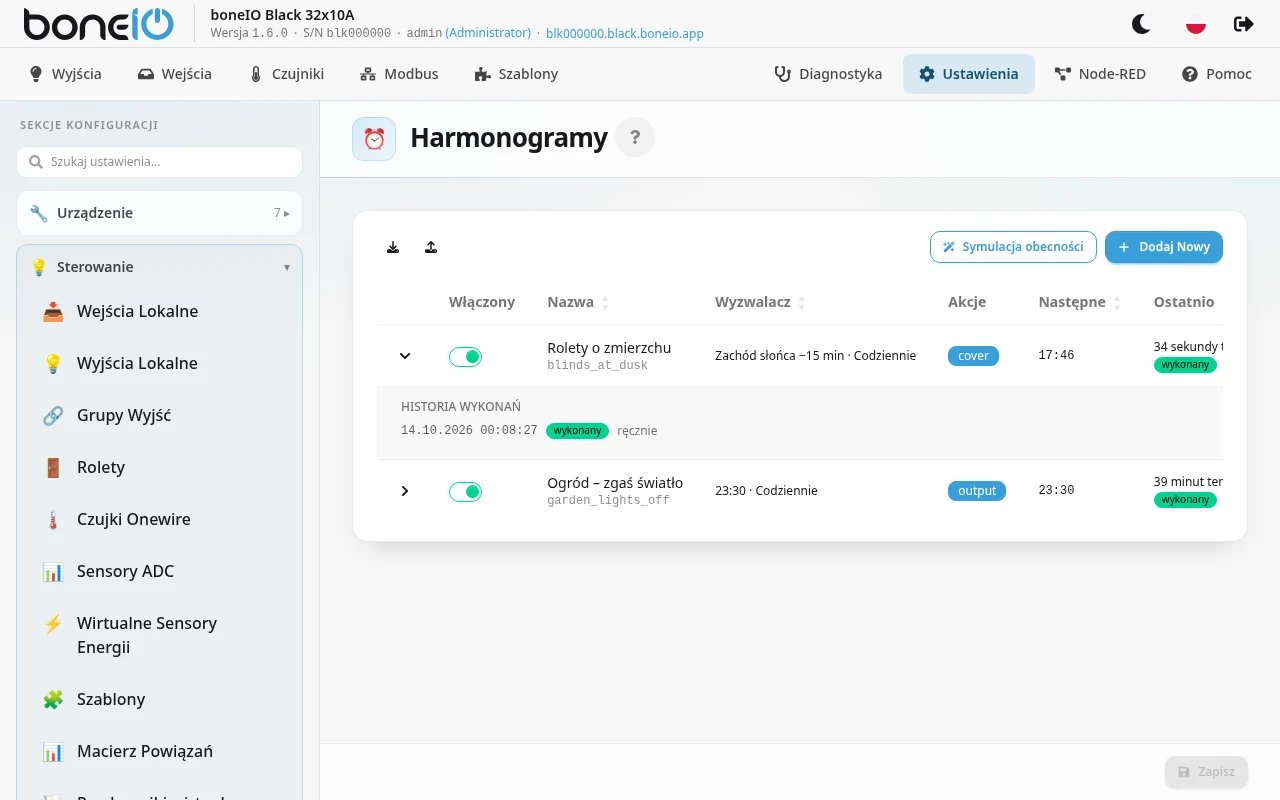
Harmonogramu nie przetestujesz przyciskiem, więc tabela mówi, co robi:
- Następne — kiedy odpali się następnym razem. Kreska oznacza, że jest wyłączony, zegar nie jest jeszcze ustawiony albo słońce nie osiągnie tego punktu w ciągu najbliższego roku.
- Ostatnio — co stało się ostatnim razem: wykonany, warunek zablokował albo błąd. Kliknij strzałkę na początku wiersza, żeby zobaczyć Historię wykonań z ostatnich 20 uruchomień, także to, czy uruchomienie było z harmonogramu, nadrobiony czy ręcznie.
- Odpal teraz (przycisk ⚡) — uruchamia harmonogram od razu, razem z warunkami, bez wpływu na jego kolejne regularne odpalenie. Najpierw zapisz zmiany.
- Przełącznik w każdym wierszu wyłącza i włącza harmonogram bez usuwania go (także dopiero po zapisaniu zmian).
W Home Assistant
Każdy harmonogram pojawia się w Home Assistant jako przełącznik (np. żeby wyłączyć go na czas urlopu) oraz trzy czujniki diagnostyczne: następne odpalenie, ostatnie odpalenie i ostatni wynik.
Jeśli wyłączysz harmonogram w Home Assistant, a potem ręcznie zmienisz enabled: w pliku konfiguracji, wygrywa plik.
Dobrze wiedzieć
- Po zaniku prądu sterownik czeka na poprawną godzinę z sieci, zanim uzbroi jakikolwiek harmonogram — nie ma zegara z baterią. Bez internetu ustaw własny serwer czasu: zobacz Lokalizacja → Zegar musi być dobry.
- Zmiana czasu: harmonogram ustawiony na godzinę, której w noc zmiany czasu na letni nie ma (np. 02:30), odpali się o 03:00; w noc zmiany na zimowy odpali się raz, a nie dwa razy.
- „Włącz o zmierzchu, wyłącz o świcie” to dwa harmonogramy — harmonogram to moment, a nie przedział czasu.