Encje zdarzeń
Przycisk ścienny, który rozróżnia kliknięcie pojedyncze, podwójne, potrójne i długie — oraz pełna lista akcji, które może wykonać wejście.
Wejście typu zdarzenie jest przeznaczone dla przycisku. Sterownik rozróżnia rodzaje kliknięć — pojedyncze, podwójne, potrójne, długie oraz trzy sekwencje, np. podwójne, a potem przytrzymanie — i każdy z nich może wykonać własne akcje. Akcje wykonuje sam sterownik, więc przycisk dalej zapala światło, gdy sieć albo Home Assistant nie działa.
Każde kliknięcie jest też publikowane w MQTT, a Home Assistant pokazuje wejście jako encję Event (Home Assistant 2023.8 lub nowszy).
Do czujnika o dwóch stanach — ruchu, kontaktronu, zalania — użyj czujnika binarnego. Oba edytuje się w tym samym miejscu, zobacz Wejścia Lokalne.
Dodawanie zdarzenia
- Otwórz Ustawienia → Sterowanie → Wejścia Lokalne
- Kliknij Dodaj Nowy (albo ikonę edycji przy istniejącym wejściu)
- Na górze formularza ustaw Typ na Encje zdarzeń
- Wypełnij opisane niżej karty i zapisz
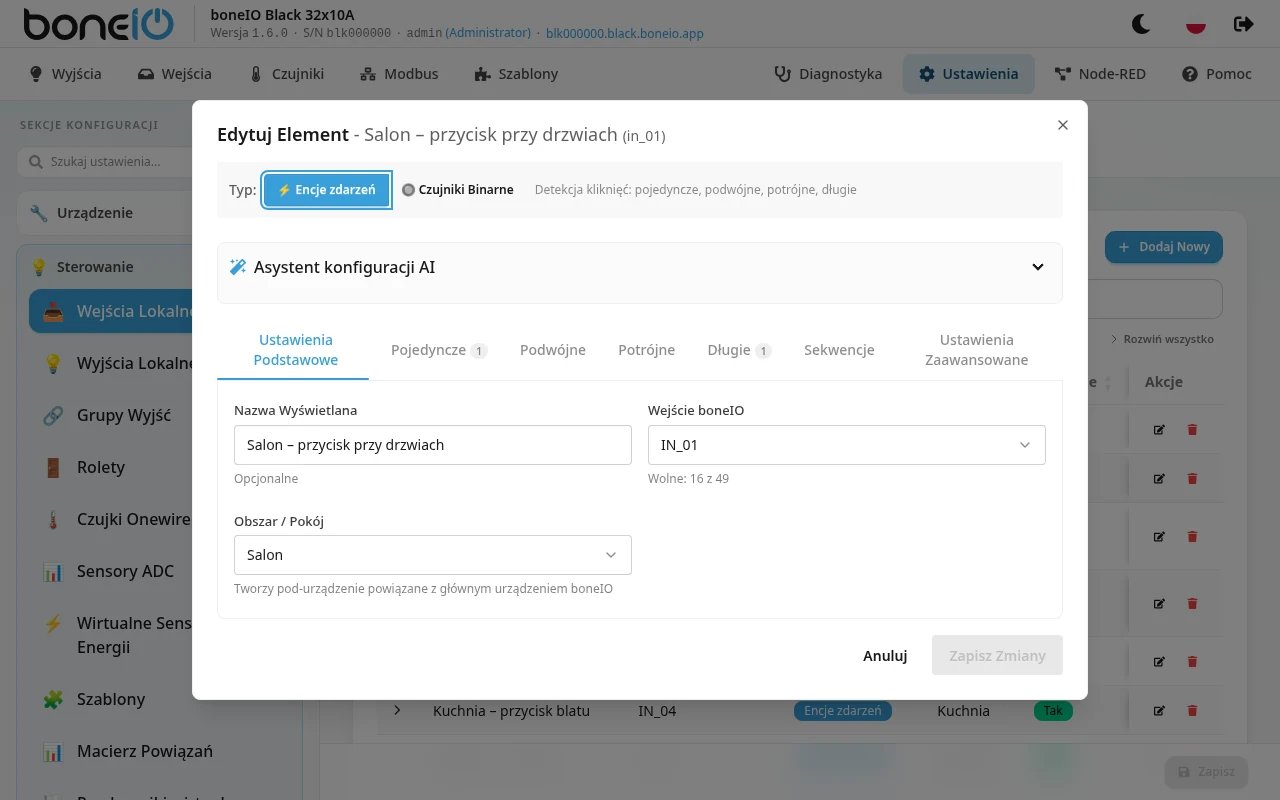
Ustawienia Podstawowe
| Pole | Do czego służy |
|---|---|
| Nazwa Wyświetlana | Nazwa widoczna w panelu, w MQTT i w Home Assistant. Opcjonalna. |
| boneIO Input | Fizyczne wejście, np. IN_04. Wejścia zajęte przez inne zdarzenie albo czujnik binarny są wypisane pod polem jako Zajęte. |
| Obszar / Pokój | Przypisuje wejście do obszaru, który w Home Assistant staje się pod-urządzeniem. |
Pojedyncze / Podwójne / Potrójne / Długie
Każdy rodzaj kliknięcia ma własną kartę. Na karcie kliknij Dodaj Akcję i wybierz, co ma się stać — zobacz Akcje poniżej.
Karta Potrójne działa dopiero po włączeniu Włącz Potrójne Kliknięcie w Ustawieniach Zaawansowanych; jeśli jest wyłączone, karta o tym ostrzega.
Sekwencje
Sekwencja to kombinacja kliknięć:
| Sekwencja | Znaczenie |
|---|---|
| Podwójne + Długie | podwójne kliknięcie, a potem przytrzymanie |
| Pojedyncze + Długie | pojedyncze kliknięcie, a potem przytrzymanie |
| Podwójne + Pojedyncze | podwójne kliknięcie, a potem jeszcze jedno |
Każda sekwencja może mieć własne akcje. Pole MQTT przy sekwencji decyduje, czy jest ona też publikowana w MQTT (i w Home Assistant) — domyślnie jest wyłączone.
Ustawienia Zaawansowane
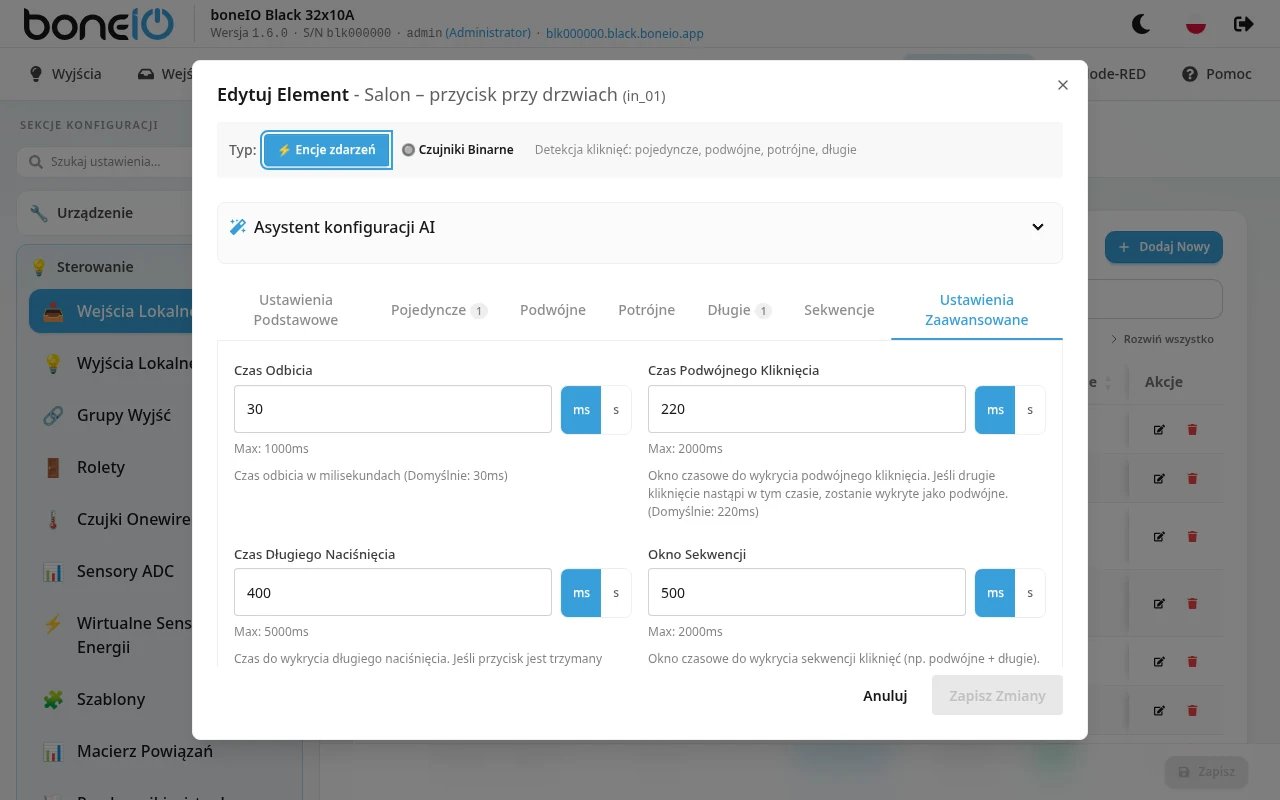
| Pole | Domyślnie | Do czego służy |
|---|---|---|
| Czas Odbicia | 30ms | Ignoruje drgania styków. Zwiększ tylko wtedy, gdy jedno naciśnięcie jest liczone jako dwa. |
| Czas Podwójnego Kliknięcia | 220ms | Jak długo sterownik czeka na drugie kliknięcie. |
| Czas Długiego Naciśnięcia | 400ms | Jak długo trzeba trzymać przycisk, żeby było to długie naciśnięcie. |
| Okno Sekwencji | 500ms | Jak długo sterownik czeka na kolejną część sekwencji. |
| Tryb Sekwencji | Wyłączny | Wyłączny: pojedyncze, podwójne i długie są wstrzymywane na czas okna sekwencji; jeśli rozpoznano sekwencję, wykonuje się tylko ona. Natychmiastowy: pojedyncze, podwójne i długie działają od razu, a sekwencja wykonuje się dodatkowo. |
| Włącz Potrójne Kliknięcie | wyłączone | Włącza wykrywanie potrójnego kliknięcia. |
| Tryb MQTT Długiego Naciśnięcia | Pojedynczy | Pojedynczy: do MQTT trafia tylko pierwsza wiadomość o długim naciśnięciu. Periodyczny: wiadomość co 200ms, dopóki przycisk jest trzymany, z rosnącym czasem trwania. |
| Maks. czas długiego naciśnięcia | 30s | Zabezpieczenie: długie naciśnięcie jest kończone po tym czasie, nawet jeśli puszczenie przycisku nie zostało wykryte. Nie może przekroczyć 30s. |
Przywróć Domyślne ustawia wszystkie czasy z powrotem na powyższe wartości.
Czas Podwójnego Kliknięcia musi być krótszy niż Czas Długiego Naciśnięcia — inaczej formularz ostrzega. W Trybie Sekwencji: Wyłączny (domyślnym) każde pojedyncze kliknięcie czeka przez okno sekwencji, zanim zadziała. Jeśli przycisk wydaje się powolny, a nie używasz sekwencji, przełącz na Natychmiastowy.
Akcje
To jest lista wszystkiego, co może zrobić wejście. Tych samych akcji używają czujniki binarne, wejścia zdalne i harmonogramy.
W panelu każda akcja ma Typ Akcji i pola dla tego typu. Przycisk ▶ (Testuj akcję) od razu wykonuje akcję, więc sprawdzisz ją bez naciskania przycisku.
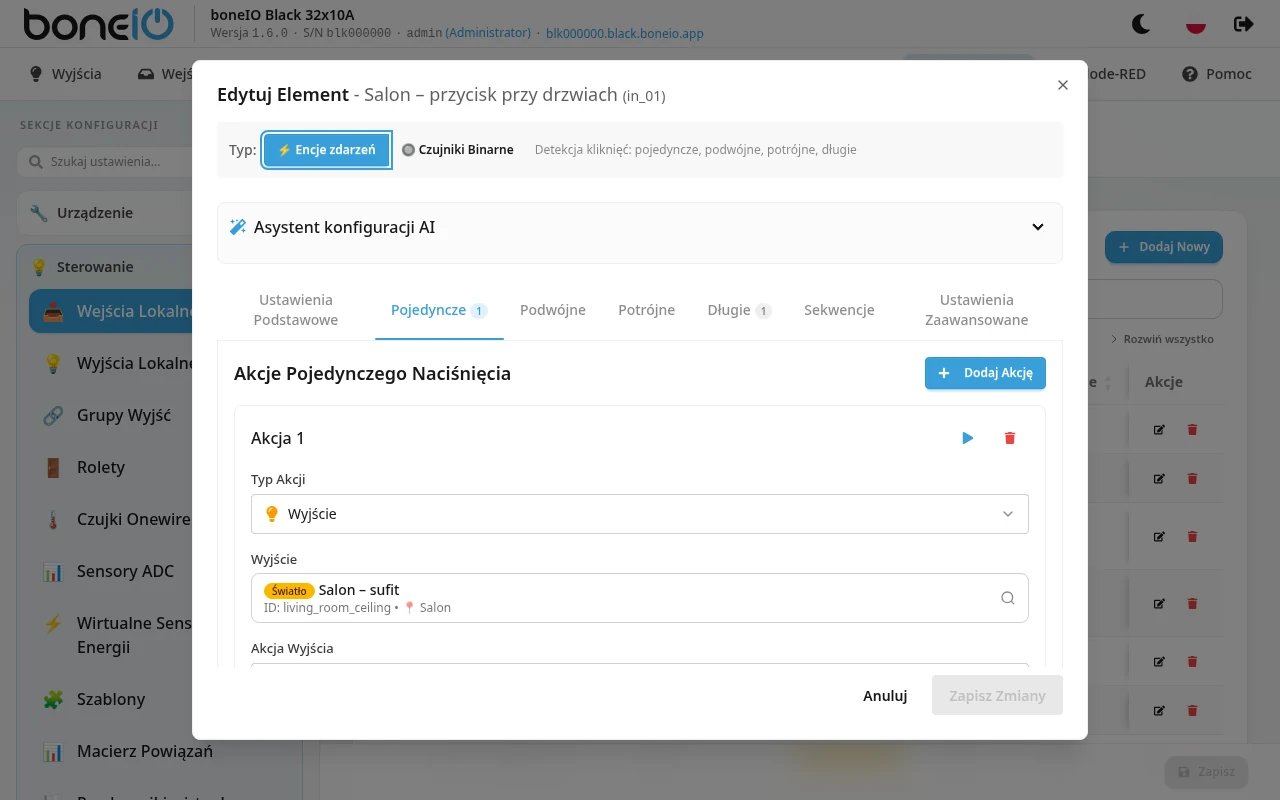
Typy akcji
| W panelu | W YAML (action:) | Co robi | Pola |
|---|---|---|---|
| Wyjście | output | Przełącza wyjście albo grupę wyjść tego sterownika. | boneio_output, action_output |
| Roleta | cover | Porusza roletą tego sterownika. | boneio_cover, action_cover |
| Virtual Switch | virtual_switch | Ustawia przełącznik wirtualny (ON, OFF albo TOGGLE). Na liście typów ta pozycja ma nazwę angielską. | boneio_virtual_switch, action_output |
| MQTT | mqtt | Wysyła dowolną wiadomość na dowolny temat MQTT. | topic, action_mqtt_msg |
| Wyjście przez MQTT | output_over_mqtt | Przełącza wyjście innego boneIO przez broker. | boneio_id, boneio_output, action_output |
| Roleta przez MQTT | cover_over_mqtt | Porusza roletą innego boneIO przez broker. | boneio_id, boneio_cover, action_cover |
| Steruj zdalnym wyjściem | remote_output | Przełącza wyjście zdalnego urządzenia (ESPHome, WLED, inny boneIO). | remote_device, output_id, action_output |
| Steruj zdalną roletą | remote_cover | Porusza roletą zdalnego urządzenia. | remote_device, cover_id, action_cover |
Wyjście, Roleta i Virtual Switch nie potrzebują sieci. Pozostałe typy wymagają, żeby broker MQTT albo zdalne urządzenie były osiągalne.
boneio_id to ID drugiego boneIO — przedrostek jego tematów MQTT.
Akcje wyjścia (action_output)
TOGGLE(domyślnie),ON,OFF— dla każdego wyjścia, grupy wyjść i przełącznika wirtualnego.
Ściemnialne światło na zdalnym urządzeniu (światło ESPHome z jasnością albo WLED) ma więcej możliwości. Panel pokazuje je tylko wtedy, gdy wybrane światło je obsługuje:
| Wartość | Co robi |
|---|---|
BRIGHTNESS_UP / BRIGHTNESS_DOWN | Jaśniej / ciemniej o jeden krok. W górę z wyłączonego zapala światło na pierwszym kroku; w dół z pierwszego kroku je gasi. |
BRIGHTNESS_UP_CYCLE / BRIGHTNESS_DOWN_CYCLE | Jak wyżej, ale po 100% wraca do pierwszego kroku (i odwrotnie). |
SET_BRIGHTNESS | Ustawia jasność podaną w brightness. |
CYCLE_COLOR | Każde naciśnięcie przechodzi do następnego koloru z colors. |
CYCLE_PRESET | Każde naciśnięcie przechodzi do następnego efektu z presets. |
Dodatkowe pola dla takich świateł:
- brightness (0–255) — dla
SET_BRIGHTNESSalbo jasność, z jaką zapalająONiTOGGLE. - brightness_step (1–50, w procentach, domyślnie 10) — krok czterech akcji
BRIGHTNESS_*. - colors — lista kolorów
[R, G, B], np.[[255, 0, 0], [0, 0, 255]]. - presets — lista nazw efektów (ESPHome) albo numerów efektów (WLED).
- rgb — kolor
[R, G, B]; color_temp — temperatura barwowa w miredach (153 zimna … 500 ciepła), dla świateł, które ją obsługują. - transition — jak długo trwa zmiana, np.
500ms.
Akcje rolety (action_cover)
| Wartość | Co robi |
|---|---|
TOGGLE (domyślnie) | Otwiera albo zamyka, zależnie od ostatniego ruchu. |
OPEN / CLOSE / STOP | Otwórz / zamknij / zatrzymaj. |
TOGGLE_OPEN | Na zmianę otwiera i zatrzymuje. |
TOGGLE_CLOSE | Na zmianę zamyka i zatrzymuje. |
SMART_TOGGLE | Jak TOGGLE, ale roleta na pozycji równej lub niższej niż Zawsze otwieraj do (%) (data.always_open_till, 0–100) zawsze się otwiera. |
TILT | Ustawia lamele na Pozycja pochylenia (%) (data.tilt_position: 0 zamknięte, 100 otwarte). |
TILT_OPEN / TILT_CLOSE | Otwiera / zamyka lamele. |
Trzy akcje pochylenia są tylko dla żaluzji; panel pokazuje je tylko po wybraniu żaluzji.
Przywróć nachylenie po ruchu (restore_tilt) zapamiętuje kąt lameli przed ruchem i przywraca go po nim — także tylko dla żaluzji.
Warunki
Każdą akcję można ograniczyć do określonych okoliczności. W panelu otwórz Warunki pod akcją i kliknij Dodaj warunek.
| Typ warunku | YAML type: | Spełniony, gdy |
|---|---|---|
| Zakres godzinowy | time | godzina jest między after a before (HH:MM); zakres przez północ, np. 22:00–06:00, działa. |
| Zakres dat | date | data jest między after a before (MM-DD); zakres przez Nowy Rok działa. |
| Stan encji | state | encja (entity + entity_id) jest w stanie state: is_on, is_off, is_open albo is_closed. |
| Słońce | sun | Słońce jest między dwoma zdarzeniami (np. sunset i sunrise, każde z opcjonalnym przesunięciem), w danej fazie dnia albo na danej wysokości. Wymaga lokalizacji. |
W Stanie encji encją może być czujnik binarny, roleta, wyjście, oświetlenie, przełącznik wirtualny, zdalne wejście, zdalne wyjście albo zdalna roleta (binary_sensor, cover, output, light, virtual_switch, remote_input, remote_output, remote_cover).
Przy kilku warunkach wybierz Tryb warunków: ORAZ (wszystkie muszą być spełnione, domyślnie) albo LUB (dowolny musi być spełniony).
Opóźnienie
Opóźnione wykonanie (delay) czeka przed wykonaniem akcji, np. żeby zgasić światło 2 minuty po tym, jak czujnik ruchu przestanie wykrywać ruch.
Anuluj opóźnienie przy zdarzeniach (delay_cancel_on) to lista zdarzeń na tym samym wejściu, które anulują czekającą akcję: pressed, released, single, double, long.
Typowa para: przy Puszczeniu zgaś światło z opóźnieniem 2 minut, anulowanym przy pressed — nowy ruch utrzymuje światło.
W panelu opóźnienie jest dostępne w akcjach czujnika binarnego (Naciśnięcie / Puszczenie).
Powtarzaj przy trzymaniu
Na karcie Długie akcja może mieć Powtarzaj przy trzymaniu (repeat): wykonuje się raz za razem, dopóki przycisk jest trzymany, nie częściej niż co Interwał powtarzania (repeat_interval, domyślnie 800ms, nie mniej niż 200ms). Przydatne z BRIGHTNESS_UP / BRIGHTNESS_DOWN.
Szansa wykonania
probability (0–1, tylko w YAML) wykonuje akcję tylko czasami: 0.7 to siedem razy na dziesięć. Losowanie odbywa się po sprawdzeniu warunków. Przeznaczone do symulacji obecności.