Zdalne Urządzenia
Sterowanie innymi sterownikami boneIO Black, urządzeniami ESPHome i oświetleniem WLED z tego sterownika.
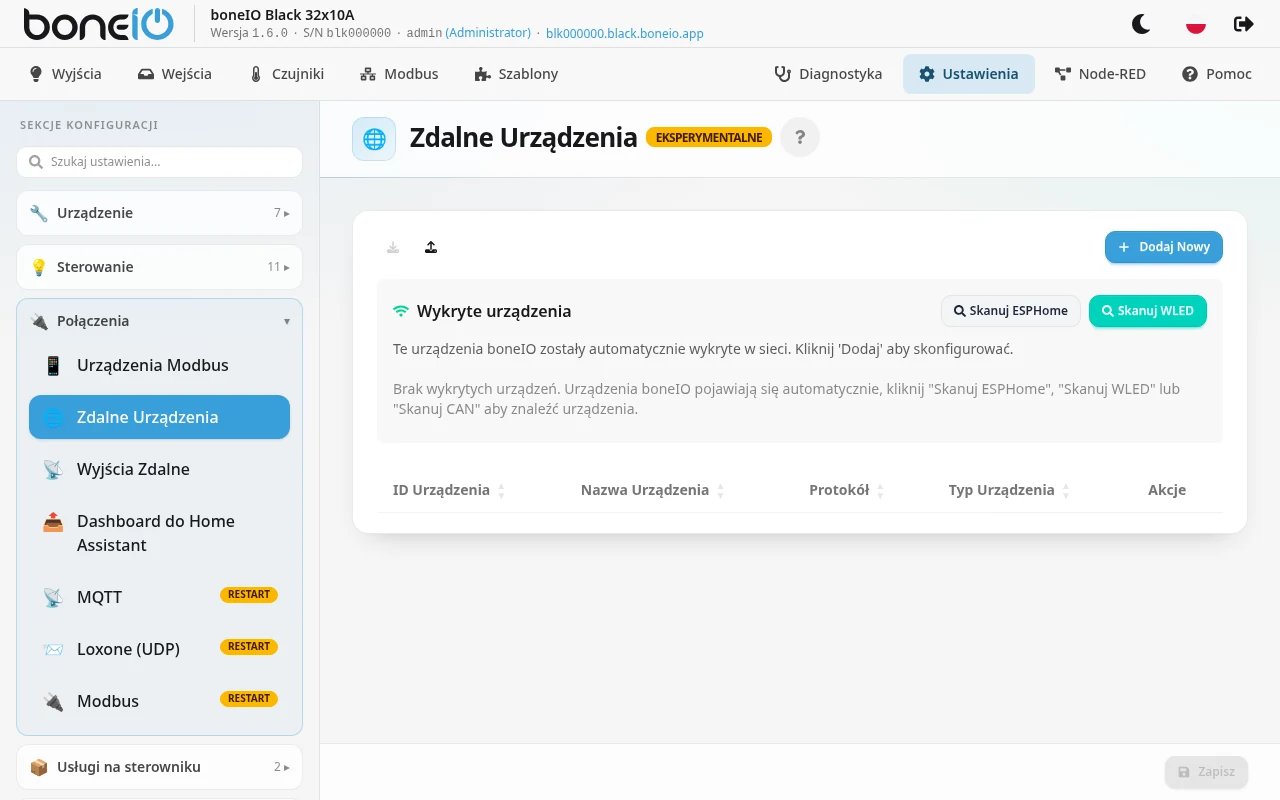
Sterownik może sterować urządzeniami w innych miejscach sieci: innymi sterownikami boneIO Black (przez MQTT), urządzeniami ESPHome (przez ESPHome API) i sterownikami LED WLED. Gdy urządzenie zostanie tu dodane, jego wyjścia, światła i rolety można używać w akcjach tego sterownika.
Otwórz Ustawienia → Połączenia → Zdalne Urządzenia. Zmiany działają bez restartu.
Obsługiwane protokoły
| Protokół | Dla | Co dostajesz |
|---|---|---|
| MQTT | Inne sterowniki boneIO Black na tym samym brokerze MQTT | Ich wyjścia i rolety |
| ESPHOME_API | Urządzenia ESPHome z włączonym natywnym API | Przełączniki, światła (jasność, temperatura barwy, RGB/RGBW), rolety (pozycja, nachylenie), czujniki binarne |
| WLED | Sterowniki LED WLED | Cały pasek i jego segmenty, z efektami i paletami |
Wyszukiwanie urządzeń
Karta Wykryte urządzenia na górze pokazuje urządzenia znalezione w sieci, które nie są jeszcze skonfigurowane.
- Sterowniki boneIO Black pojawiają się same, jeśli używają tego samego brokera MQTT. Lista odświeża się co 30 sekund. Drugi sterownik musi mieć włączone Wysyłaj Autodiscovery boneIO, a ten Odbieraj Autodiscovery boneIO, oba w ustawieniach MQTT.
- Skanuj ESPHome i Skanuj WLED przeszukują sieć lokalną (mDNS) przez 3 sekundy.
- Skanuj CAN pojawia się tylko przy włączonej magistrali CAN i pokazuje urządzenia, które odpowiedziały na magistrali.
Kliknij Dodaj przy urządzeniu, żeby je dodać. Usuń z listy przy wykrytym boneIO czyści wiadomości, które zostawił na brokerze, więc znika z listy.
Ręczne dodanie urządzenia
Jeżeli urządzenie się nie znalazło, dodaj je sam. Każde urządzenie ma:
| Pole | Opis |
|---|---|
| ID Urządzenia | Unikalny identyfikator używany w akcjach, np. salon_boneio. Wymagane. |
| Nazwa Urządzenia | Nazwa widoczna w panelu. Wymagana. |
| Protokół | MQTT, ESPHOME_API albo WLED. Wymagany. |
| Typ Urządzenia | Tylko dla MQTT: boneIO Black, ESPHome, WLED albo Generic. Dla ESPHome API i WLED ustawiany automatycznie. |
boneIO Black (MQTT)
Dla boneIO Black ID Urządzenia musi być numerem seryjnym tamtego sterownika, np. blk8c7df0: na jego podstawie powstają tematy MQTT.
W części Ustawienia MQTT możesz wpisać jego Wyjścia (Dodaj Wyjście) i Rolety (Dodaj Roletę), żeby pojawiały się na listach w akcjach.
Sterownik dodany z Wykrytych urządzeń ma to wszystko uzupełnione.
Urządzenie ESPHome
W części Ustawienia ESPHome API:
| Pole | Opis |
|---|---|
| Host | Adres urządzenia. Nazwa hosta, np. device.local, jest lepsza niż adres IP, który może się zmienić. Wymagany. |
| Port | Port API, domyślnie 6053. |
| Hasło API | Tylko jeśli urządzenie je ma. |
| Klucz szyfrowania | Tylko jeśli urządzenie go ma (Base64). |
Kliknij Wykryj encje. Sterownik łączy się z urządzeniem i pokazuje jego Przełączniki, Światła, Rolety i Czujniki binarne. Monitorowane są tylko zaznaczone czujniki binarne; użyj Zaznacz wszystko / Odznacz wszystko. Na liście urządzeń ten sam przycisk Wykryj encje odświeża później encje i pokazuje, ile ich znalazł.
WLED
W części Ustawienia WLED:
| Pole | Opis |
|---|---|
| Host | Adres sterownika WLED, np. wled-salon.local. Wymagany. |
| Port | Domyślnie 80. |
Kliknij Wykryj segmenty, żeby odczytać Segmenty urządzenia (nazwę i liczbę LED-ów).
Po zapisaniu urządzenia pojawia się przycisk Odśwież cache efektów i palet. Sterownik sam odczytuje listę efektów i palet z WLED, gdy się z nim połączy. Użyj przycisku, jeśli zaktualizowałeś WLED albo zmieniłeś jego efekty: odczyta je jeszcze raz bez usuwania i ponownego dodawania urządzenia. Panel pokaże wtedy, ile efektów i palet znalazł.
Pasek WLED i jego segmenty konfiguruje się potem jako wyjścia zdalne.
Przykład: drugi boneIO Black
- Upewnij się, że oba sterowniki używają tego samego brokera MQTT.
- Drugi sterownik pojawi się w Wykrytych urządzeniach.
- Kliknij Dodaj. Zostanie dodany ze wszystkimi wyjściami i roletami.
- Jego wyjścia można teraz wybierać w akcjach tego sterownika.
Przykład: urządzenie ESPHome
Na urządzeniu ESPHome:
api:
  encryption:
    key: "twoj_klucz_szyfrowania"

switch:
  - platform: gpio
    pin: GPIO5
    name: "Światło garaż"
    id: garage_light
W boneIO Black:
- Kliknij Skanuj ESPHome. Urządzenie powinno się pojawić.
- Kliknij Dodaj przy nim.
- Wpisz Klucz szyfrowania.
- Kliknij Wykryj encje.
- „Światło garaż” można teraz wybrać w akcjach.
Zarządzane przez
Karta Zarządzane przez pokazuje inne sterowniki boneIO, które dodały ten sterownik jako zdalne urządzenie i mogą nim sterować. Przydaje się, gdy w większej instalacji ustalasz, który sterownik czym przełącza.
Używanie zdalnych urządzeń
Zdalne wyjścia i rolety można używać w akcjach wejść, akcjach czujników binarnych i harmonogramach. Na listach w akcjach mają przy sobie nazwę zdalnego urządzenia.
Sterowaniem zajmuje się ten sterownik. Żeby sterować zdalnym urządzeniem bezpośrednio z Home Assistant, dodaj je do Home Assistant osobno (integracja MQTT albo ESPHome).
Rozwiązywanie problemów
boneIO Black się nie pojawia
- Sprawdź, czy oba sterowniki używają tego samego brokera MQTT.
- Sprawdź Wysyłaj Autodiscovery boneIO na drugim sterowniku i Odbieraj Autodiscovery boneIO na tym.
- Poczekaj: lista odświeża się co 30 sekund.
Urządzenie ESPHome albo WLED się nie pojawia
- Upewnij się, że jest w tej samej sieci lokalnej.
- Dla ESPHome sprawdź, czy w jego konfiguracji jest
api:. - Skanowanie mDNS nie przechodzi przez routery ani VLAN-y. Dodaj urządzenie ręcznie, z adresem IP.
ESPHome API się nie łączy
- Sprawdź hasło API i klucz szyfrowania.
- Sprawdź, czy port 6053 nie jest blokowany przez zaporę.
- Zajrzyj do logów urządzenia ESPHome.