Urządzenia Modbus
Jak dodać i skonfigurować urządzenia Modbus w boneIO Black.
Sterownik boneIO Black obsługuje protokół Modbus RTU, który pozwala na podłączenie zewnętrznych urządzeń pomiarowych, liczników energii, czujników i innych urządzeń.
Modbus jest domyślnie skonfigurowany - nie musisz zmieniać ustawień UART. Wystarczy dodać urządzenia, które chcesz monitorować.
Lista urządzeń Modbus
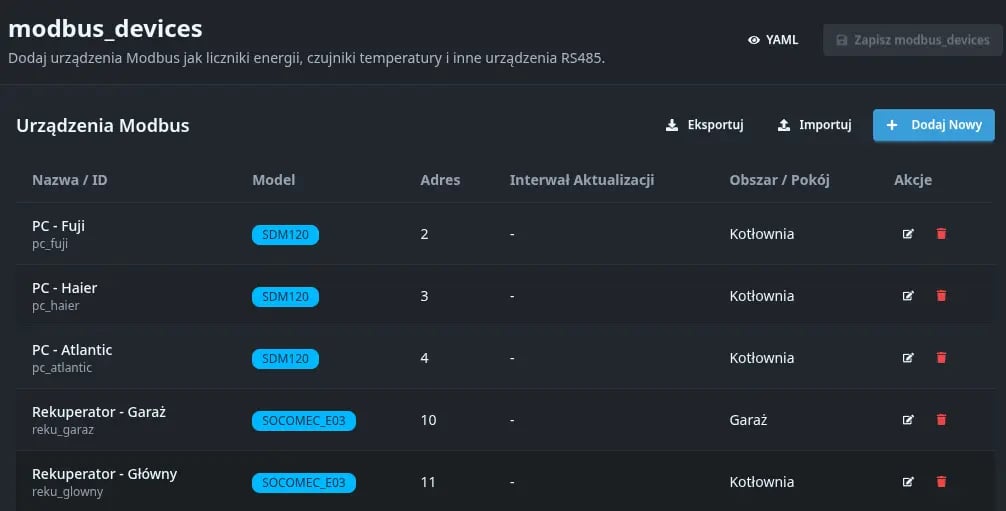
Przejdź do Ustawienia → Połączenia → Urządzenia Modbus aby zobaczyć listę skonfigurowanych urządzeń Modbus.
Wspierane urządzenia
boneIO Black obsługuje następujące modele urządzeń Modbus:
Liczniki energii
| Model | Opis |
|---|---|
| SDM120 | Jednofazowy licznik energii Eastron SDM120 |
| SDM630 | Trójfazowy licznik energii Eastron SDM630 |
| OR-WE-517 | Trójfazowy licznik energii ORNO OR-WE-517 |
| DTS1964 | Trójfazowy licznik mocy i energii DTS1964 |
| LE-03MW | Trójfazowy licznik energii F&F LE-03MW |
| LE-03MW CT | Trójfazowy licznik energii F&F LE-03MW CT z przekładnikami prądowymi |
| Socomec Countis E03 / E23 | Liczniki energii Socomec Countis |
Czujniki
| Model | Opis |
|---|---|
| CWT | Czujnik wilgotności, temperatury i przewodności gleby CWT (z filtrami) |
| SHT20 / SHT30 | Czujniki temperatury i wilgotności Sensirion |
| PT100 | Przetwornik temperatury PT100 |
| boneIO Edge Temp | Płytka rozszerzeń boneIO z czujnikami temperatury |
| DYP-A12 | Ultradźwiękowy czujnik odległości / poziomu DYP-A12 |
| Liquid Level Sensor | Uniwersalny czujnik poziomu cieczy (z wymiarami zbiornika) |
| QDW90A | Czujnik ciśnienia cieczy |
| GDFS / GDFX | Przepływomierze serii GD |
Wentylacja, rekuperacja i klimatyzacja
| Model | Opis |
|---|---|
| Defro AIR DRX | Rekuperator Defro |
| EHT Topventil Plus | System wentylacji EHT |
| Thessla Green | Rekuperator Thessla Green |
| Wanas 415 | Rekuperator Wanas |
| Ventclear | System wentylacji Ventclear |
| Fujitsu AC | Interfejs klimatyzacji Fujitsu |
Inne urządzenia
| Model | Opis |
|---|---|
| R4DCB08 | 8-kanałowy moduł termometrów 1-Wire |
| N4DSC08 | 8-kanałowa płytka przekaźników N4DSC08 |
| ESP32 Relay x4 Modbus | 4-kanałowa płytka przekaźników boneIO ESP32 |
| Sofar | Falownik fotowoltaiczny Sofar |
Dodawanie urządzenia Modbus
- Przejdź do Ustawienia → Połączenia → Urządzenia Modbus
- Kliknij Dodaj (przycisk +)
- Wypełnij formularz:
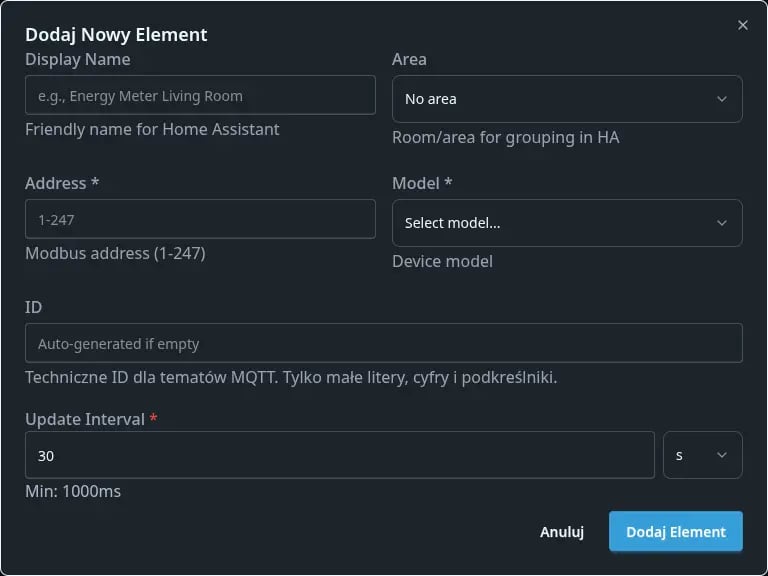
Ustawienia podstawowe
| Pole | Opis | Wymagane |
|---|---|---|
| Display Name | Nazwa wyświetlana w Home Assistant | Nie |
| Area | Obszar/pomieszczenie | Nie |
| Address | Adres Modbus urządzenia (1-247) | ✅ Tak |
| Model | Model urządzenia z listy wspieranych | ✅ Tak |
| ID | Własny identyfikator (opcjonalnie) | Nie |
| Update Interval | Interwał odczytu danych (domyślnie 30s) | Nie |
Adres Modbus musi być unikalny dla każdego urządzenia na magistrali. Sprawdź dokumentację urządzenia, aby znaleźć lub ustawić jego adres.
Przykład konfiguracji licznika SDM120
- Display Name:
Licznik prądu kuchnia - Area:
Kuchnia - Address:
1(domyślny adres SDM120) - Model:
SDM120 - Update Interval:
10s(odczyt co 10 sekund)
Dodatkowe opcje dla wybranych modeli
CWT - Filtry czujnika
Model CWT pozwala na dodanie filtrów dla odczytów temperatury i wilgotności:
| Filtr | Opis |
|---|---|
| round | Zaokrąglenie do N miejsc po przecinku |
| offset | Dodanie stałej wartości (kalibracja) |
| multiply | Mnożenie przez wartość |
| filter_out | Odfiltrowanie konkretnej wartości |
| filter_out_greater | Odfiltrowanie wartości większych niż N |
| filter_out_lower | Odfiltrowanie wartości mniejszych niż N |
LIQUID-SENSOR - Wymiary zbiornika
Model LIQUID-SENSOR wymaga podania wymiarów zbiornika:
| Pole | Opis |
|---|---|
| Width | Szerokość zbiornika (w metrach) |
| Length | Długość zbiornika (w metrach) |
Ustawienia Modbus (zaawansowane)
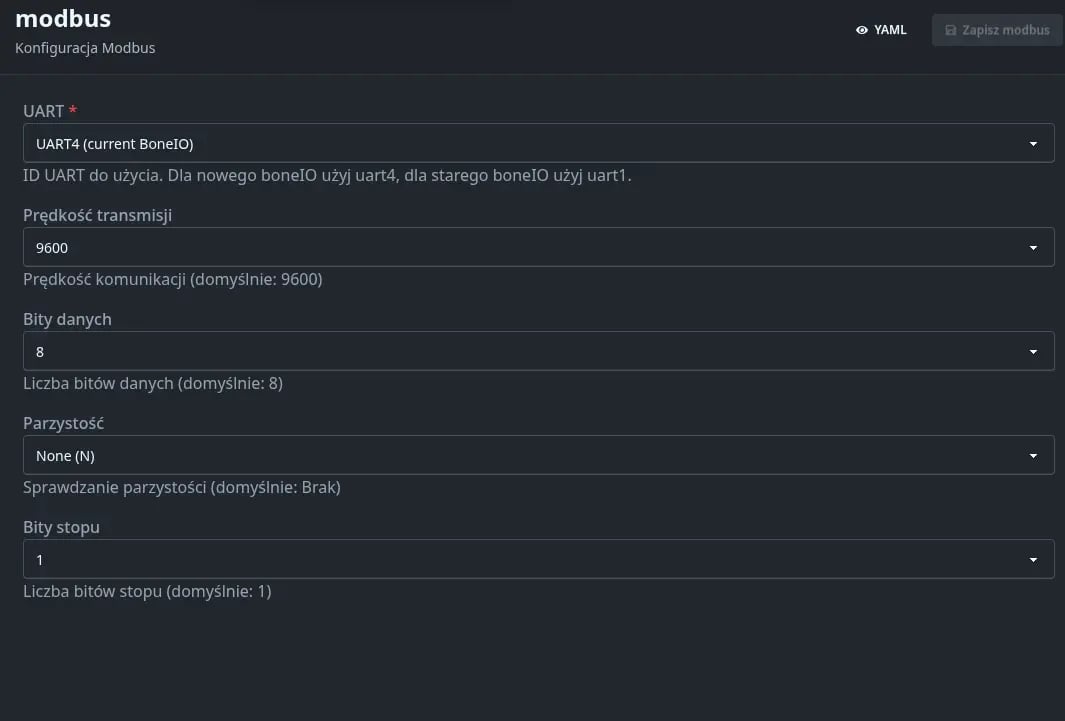
Jeśli Twoje urządzenie wymaga niestandardowych parametrów komunikacji, możesz je zmienić w Ustawienia → Połączenia → Modbus:
| Parametr | Domyślnie | Opis |
|---|---|---|
| UART | uart4 | Port szeregowy (uart4 dla nowych boneIO, uart1 dla starych) |
| Baudrate | 9600 | Prędkość transmisji |
| Data bits | 8 | Liczba bitów danych |
| Parity | N (None) | Parzystość: N (brak), E (parzysta), O (nieparzysta) |
| Stop bits | 1 | Liczba bitów stopu |
Zmiana parametrów UART jest potrzebna tylko gdy urządzenie Modbus wymaga innych ustawień niż domyślne. Większość urządzeń działa z domyślnymi parametrami (9600 8N1).
Weryfikacja w Home Assistant
Po dodaniu urządzenia Modbus:
- Urządzenie automatycznie pojawi się w Home Assistant przez MQTT Discovery
- Przejdź do Ustawienia → Urządzenia i usługi → MQTT
- Znajdź urządzenie boneIO Black - sensory Modbus będą widoczne jako encje
Dane z urządzeń Modbus są automatycznie publikowane do MQTT i dostępne w Home Assistant do tworzenia automatyzacji, wykresów i dashboardów.