Wejścia
Podgląd tego, co zgłaszają przyciski i czujniki, i zmiana wejścia w jednym kroku
Wejścia i ich stany
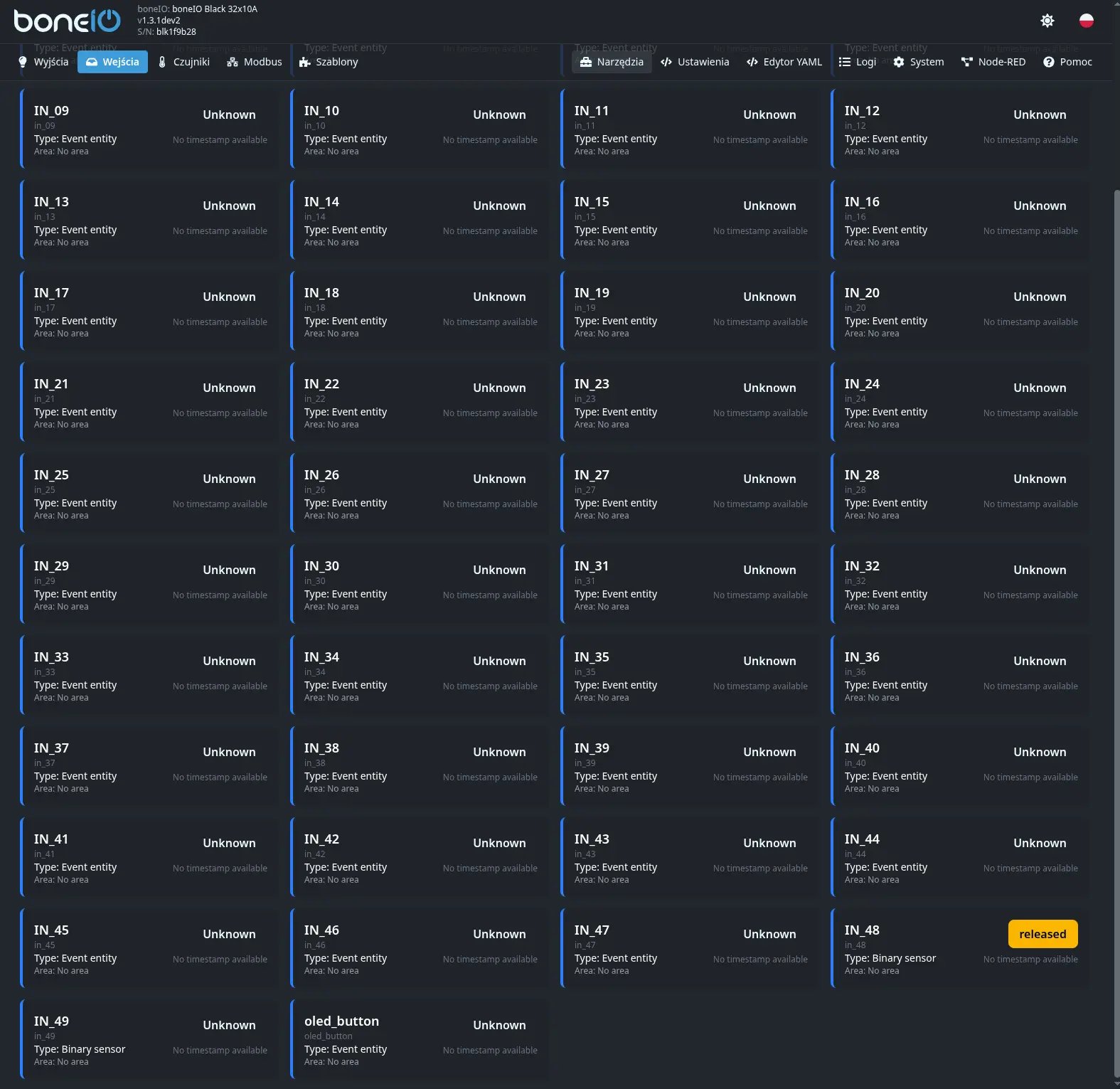
Widok Wejścia pokazuje wszystkie wejścia, ich typ (Encja zdarzenia albo Czujnik binarny) i ostatnie zarejestrowane zdarzenie wraz z czasem. To najszybszy sposób na sprawdzenie okablowania: naciśnij przycisk na ścianie i patrz na jego kafelek.
Wejścia sterownika i wejścia pobierane z innych urządzeń są osobno, w Wejścia lokalne i Wejścia zdalne. Tak jak w Wyjściach możesz przełączać kafelki i listę, sortować przez Sortuj wg Nazwy albo Sortuj wg Ostatniego Zdarzenia i — gdy masz obszary — włączyć Grupuj wg obszarów, żeby dostać jeden panel na obszar.
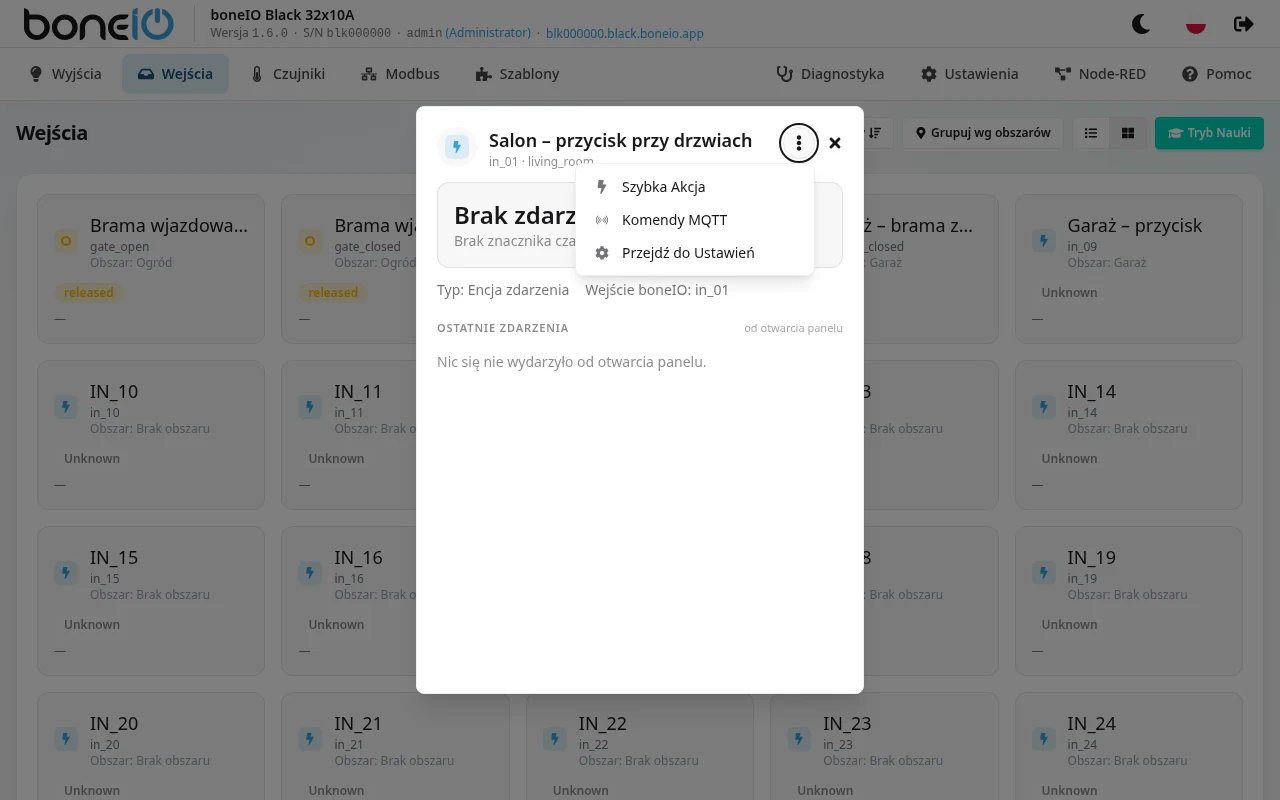
Przytrzymanie: szybka akcja i ustawienia
Przytrzymaj kafelek wejścia (na komputerze: kliknij prawym przyciskiem), żeby otworzyć jego kartę z ostatnimi zdarzeniami. Pod ⋮ są:
- Szybka Akcja — wybierasz typ kliknięcia i wyjście albo roletę, a wejście od razu dostaje tę akcję. Tylko dla administratora.
- Komendy MQTT — tematy, na których wejście publikuje.
- Przejdź do Ustawień — otwiera to wejście w Ustawienia → Wejścia Lokalne (albo Wejścia Zdalne). Tylko dla administratora.
Zmiana wejścia: jedno Zapisz
W Ustawienia → Wejścia Lokalne okno wejścia zapisuje prosto do sterownika. Dodaj akcję, naciśnij Zapisz Zmiany — przycisk pokazuje Zapisywanie..., okno zostaje otwarte, aż sterownik ma zmianę, i wtedy się zamyka. Wejście od razu działa po nowemu: bez drugiego zapisu na pasku sekcji i bez restartu.
Inne sekcje, w tym Wejścia Zdalne, nadal zbierają zmiany i zapisują je własnym przyciskiem Zapisz sekcji.
Jak skonfigurować same wejścia, opisują Konfiguracja zdarzeń i Konfiguracja sensorów binarnych.