Konfiguracja zdarzeń
Jak skonfigurować zdarzenia (Events) i akcje w boneIO Black.
Zdarzenia (Events) pozwalają na przypisanie różnych akcji do jednego przycisku w zależności od typu kliknięcia.
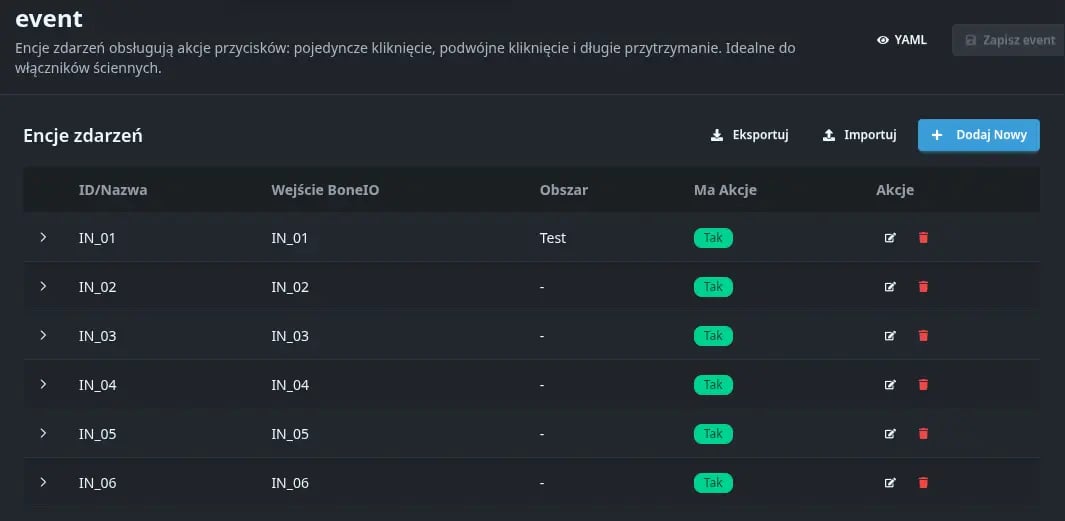
Jak dodać lub edytować zdarzenie?
- Przejdź do Ustawienia → Zdarzenia
- Kliknij Dodaj Nowy lub ikonę edycji przy istniejącym zdarzeniu
- Wypełnij formularz konfiguracji
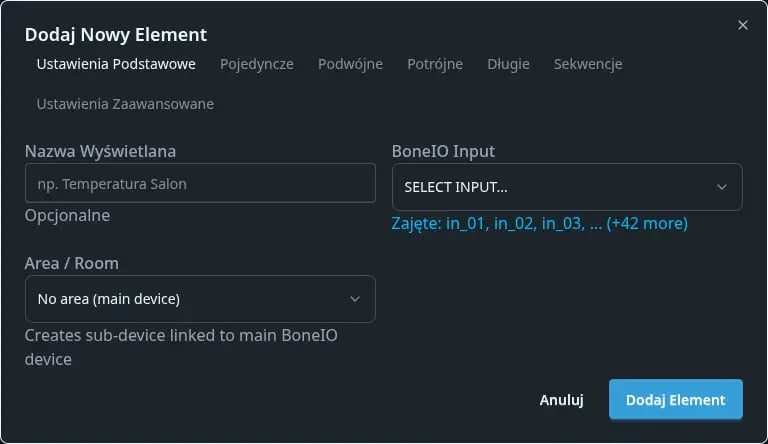
Ustawienia podstawowe
Nazwa Wyświetlana
Przyjazna nazwa zdarzenia, np.:
Przycisk SalonWłącznik SypialniaDzwonek
Ta nazwa będzie widoczna w interfejsie i Home Assistant.
BoneIO Input
Wybierz fizyczne wejście z listy rozwijanej:
IN_01,IN_02,IN_03, ...IN_56(zależnie od modelu)
Wejścia już używane przez inne zdarzenia lub sensory binarne są automatycznie ukrywane z listy.
Obszar / Pokój
Wybierz obszar z listy rozwijanej - zdarzenie zostanie automatycznie przypisane do tego obszaru w Home Assistant.
Akcje - zakładki kliknięć
Formularz ma osobne zakładki dla każdego typu kliknięcia:
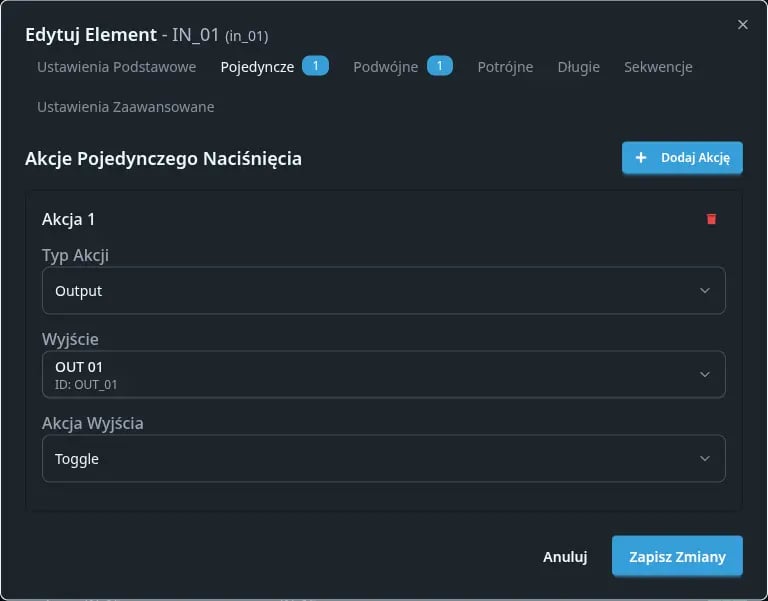
Single (Pojedyncze kliknięcie)
Akcje wykonywane po pojedynczym kliknięciu przycisku.
Double (Podwójne kliknięcie)
Akcje wykonywane po szybkim podwójnym kliknięciu.
Triple (Potrójne kliknięcie)
Akcje wykonywane po potrójnym kliknięciu.
Potrójne kliknięcie musi być włączone w ustawieniach zaawansowanych (domyślnie wyłączone).
Long (Długie przytrzymanie)
Akcje wykonywane po przytrzymaniu przycisku przez określony czas.
Jak dodać akcję?
- Przejdź do odpowiedniej zakładki (Single, Double, Triple, Long)
- Kliknij Dodaj Akcję
- Wybierz typ akcji i skonfiguruj parametry
Typy akcji
| Typ akcji | Opis |
|---|---|
| output | Sterowanie wyjściem (światło, przełącznik) |
| cover | Sterowanie roletą |
| mqtt | Wysłanie wiadomości MQTT |
| output_over_mqtt | Sterowanie wyjściem przez MQTT |
| cover_over_mqtt | Sterowanie roletą przez MQTT |
| remote_output | Sterowanie wyjściem na zdalnym urządzeniu |
| remote_cover | Sterowanie roletą na zdalnym urządzeniu |
Akcja output (wyjście)
Najczęściej używana akcja - sterowanie wyjściem:
| Parametr | Opis |
|---|---|
| Wyjście | Wybierz wyjście z listy |
| Akcja | TOGGLE (przełącz), ON (włącz), OFF (wyłącz) |
Akcja cover (roleta)
Sterowanie roletą:
| Parametr | Opis |
|---|---|
| Roleta | Wybierz roletę z listy |
| Akcja | TOGGLE, OPEN, CLOSE, STOP, TOGGLE_OPEN, TOGGLE_CLOSE |
Sekwencje
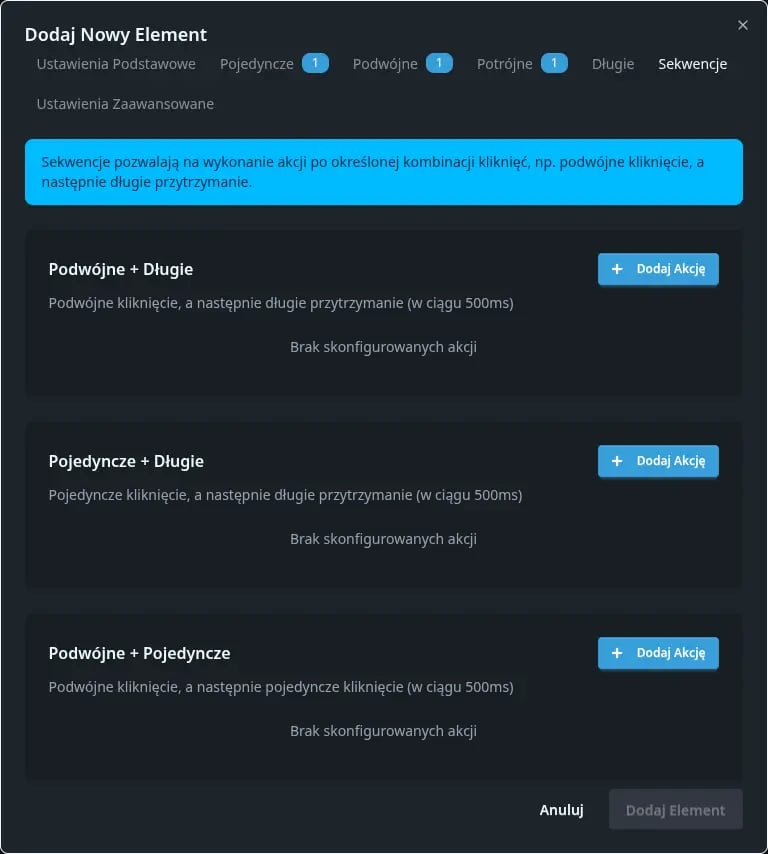
Sekwencje to zaawansowane kombinacje kliknięć:
| Sekwencja | Opis |
|---|---|
| Double → Long | Podwójne kliknięcie, a potem przytrzymanie |
| Single → Long | Pojedyncze kliknięcie, a potem przytrzymanie |
| Double → Single | Podwójne kliknięcie, a potem pojedyncze |
Każda sekwencja może mieć własne akcje i opcjonalnie wysyłać zdarzenie MQTT.
Ustawienia zaawansowane
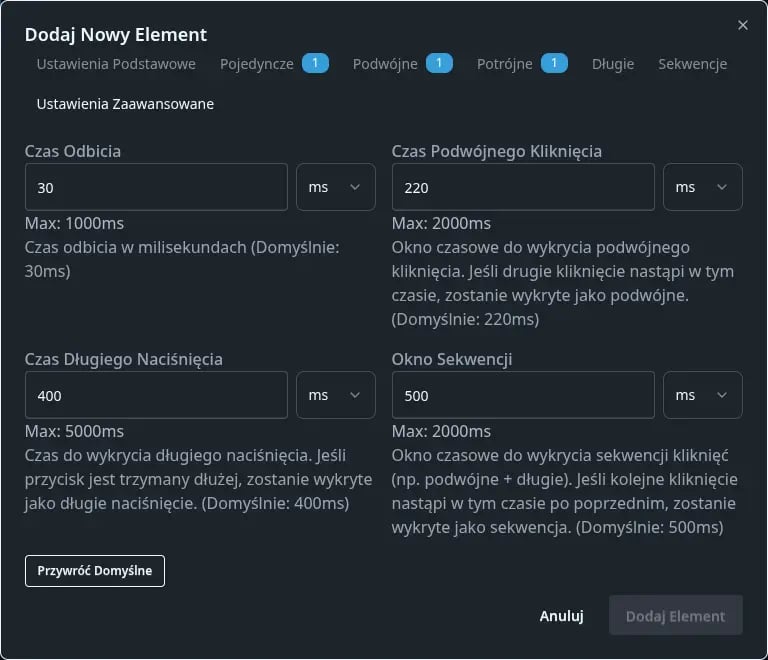
Kliknij zakładkę Ustawienia Zaawansowane aby uzyskać dostęp do dodatkowych opcji:
Bounce Time
Czas eliminacji drgań styków (domyślnie: 30ms). Zwiększ jeśli przycisk generuje fałszywe kliknięcia.
Double Click Duration
Maksymalny czas między kliknięciami dla podwójnego kliknięcia (domyślnie: 220ms).
Ten parametr wpływa na opóźnienie pojedynczego kliknięcia - sterownik czeka ten czas aby sprawdzić czy nastąpi drugie kliknięcie.
Long Press Duration
Czas przytrzymania dla długiego kliknięcia (domyślnie: 400ms).
Sequence Window Duration
Czas okna dla sekwencji (domyślnie: 500ms).
Sequence Mode
| Tryb | Opis |
|---|---|
| Immediate | Akcje wykonywane natychmiast po wykryciu |
| Exclusive | Czeka na zakończenie sekwencji przed wykonaniem |
Enable Triple Click
Włącz obsługę potrójnego kliknięcia (domyślnie wyłączone).
Przykład konfiguracji
Scenariusz: Przycisk w salonie sterujący oświetleniem.
- Nazwa Wyświetlana:
Przycisk Salon - BoneIO Input:
IN_04 - Obszar / Pokój:
Salon
Akcje:
- Single: Toggle
Światło Główne Salon - Double: Toggle
Lampka Salon - Long: OFF
Światło Główne Salon, OFFLampka Salon(wyłącz wszystko)
Po zapisaniu, zdarzenie pojawi się w tabeli i będzie dostępne w Home Assistant.