Pierwsze uruchomienie
Utwórz konto administratora w kreatorze, który pokazuje nowy sterownik.
Gdy pierwszy raz otworzysz panel nowego sterownika, zamiast panelu zobaczysz kreator Pierwsze uruchomienie. Tworzy on konto administratora — nazwę użytkownika i hasło, którymi będziesz się odtąd logować — i pomaga szybko zacząć. Cały kreator zajmuje kilka minut.
Kreatora nie da się pominąć. Dopóki nie zostanie ukończony, sterownik nie odpowiada na nic poza samym kreatorem, więc nikt nie zmieni jego konfiguracji bez hasła.
Pasek u góry pokazuje, gdzie jesteś (np. Krok 2 z 6). Nie każdy sterownik pokazuje wszystkie kroki:
| Krok | Kiedy się pojawia |
|---|---|
| Start | Zawsze. |
| Konto | Zawsze. |
| Jaki to sterownik? | Tylko gdy sterownik nie wie jeszcze, jakim jest modelem. |
| Import | Tylko na sterowniku, który ma wciąż konfigurację fabryczną. |
| Urządzenia | Tylko na sterowniku z konfiguracją fabryczną i tylko jeśli nie zaimportowałeś kopii. |
| Chmura | Tylko gdy rejestracja w boneIO Cloud nie jest już włączona i tylko jeśli nie zaimportowałeś kopii. |
| Gotowe | Zawsze. |
Start
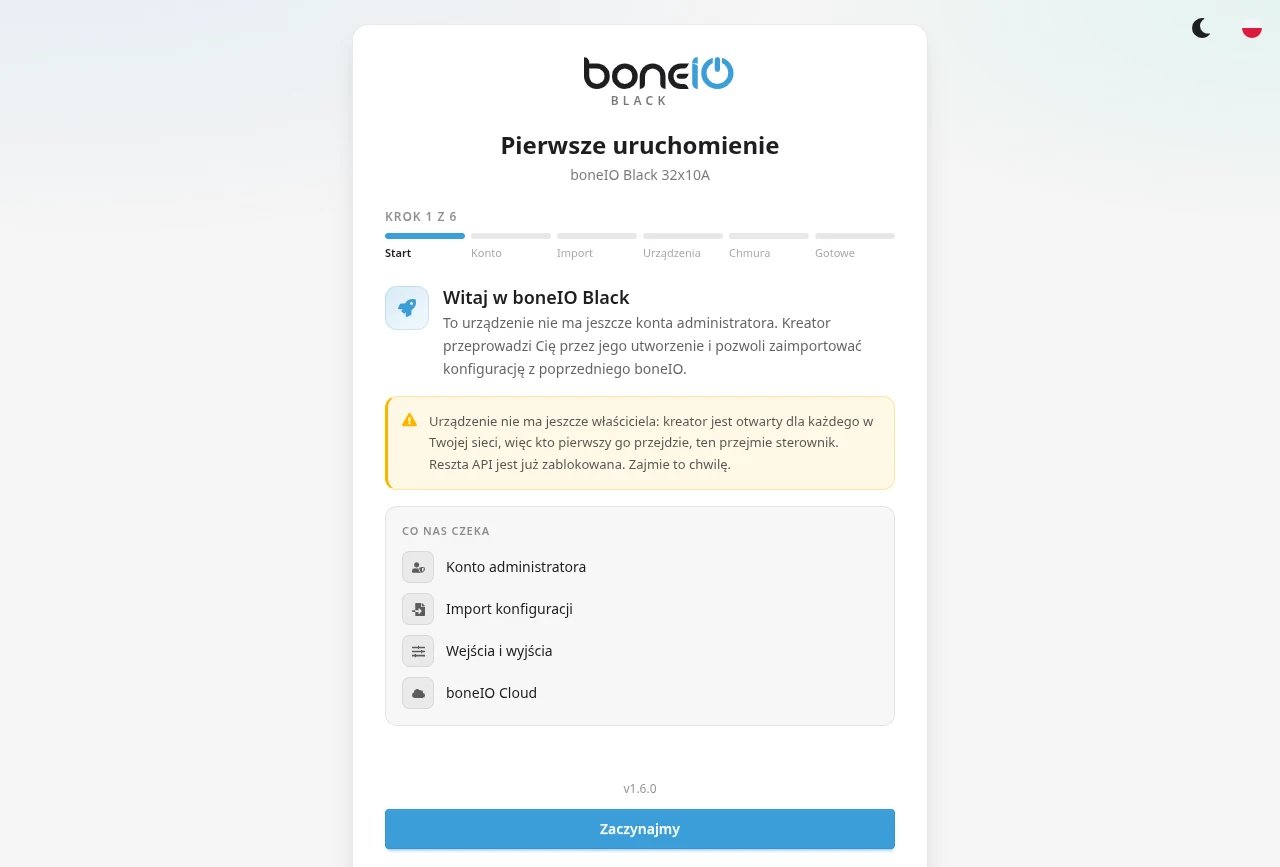
Kreator informuje, że urządzenie nie ma jeszcze konta administratora, a pod Co nas czeka wypisuje kroki, przez które przejdzie ten sterownik. Kliknij Zaczynajmy.
Konto
Wpisz Nazwę użytkownika i Hasło do panelu, a potem powtórz hasło w polu Powtórz hasło.
- hasło musi mieć co najmniej 8 znaków,
- nie może zawierać nazwy użytkownika — nazwa jest widoczna na ekranie logowania, więc takie hasło łatwo zgadnąć.
Kliknij Utwórz konto. Do tego kroku nie da się już wrócić — konto istnieje.
To samo konto otwiera też edytor Node-RED: Node-RED nie ma osobnych kont, a wchodzą tam tylko administratorzy panelu.
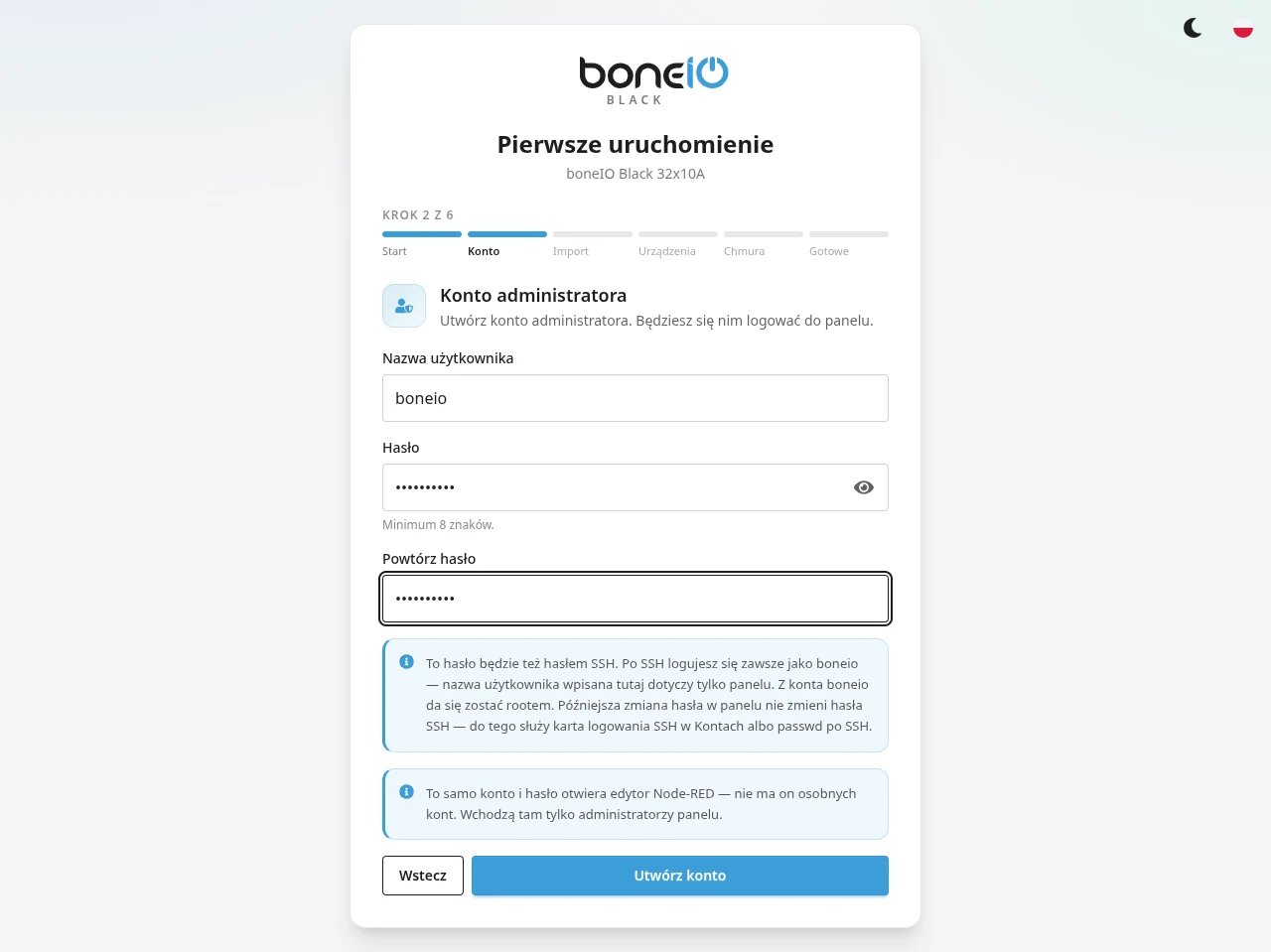
To hasło jest też Twoim hasłem SSH. Na nowym sterowniku kreator ustawia to samo hasło użytkownikowi boneio.
Po SSH logujesz się zawsze jako boneio (np. ssh boneio@192.168.1.100) — nazwa użytkownika wpisana tutaj dotyczy tylko panelu.
Dzieje się to tylko raz: późniejsza zmiana hasła w panelu nie zmienia hasła SSH. Do tego służy karta
Hasło logowania SSH w Ustawienia → Dostęp → Konta użytkowników
albo polecenie passwd po SSH.
Zapisz hasło w bezpiecznym miejscu.
Jaki to sterownik?
Ten krok zobaczysz tylko wtedy, gdy sterownik nie dostał w fabryce informacji, jakim jest modelem. Dopóki nie odpowiesz, nie ma skonfigurowanych wyjść.
Wybierz model — 32x10A, 24x16A, Cover albo Cover Mix — i kliknij Zastosuj. Sterownik uruchomi się ponownie z konfiguracją tego modelu, co trwa do minuty; kreator poczeka i sam przejdzie dalej. Kreator nie wraca już do tego kroku, więc najpierw sprawdź naklejkę na sterowniku.
Import (opcjonalnie)
Jeśli wymieniasz starszy boneIO i masz z niego kopię konfiguracji (plik .tar.gz pobrany na starym urządzeniu z
Ustawienia → Konserwacja → Kopie zapasowe), upuść plik na pole Wybierz plik lub przeciągnij go tutaj albo kliknij je i wskaż plik,
a potem kliknij Importuj konfigurację. Sterownik przejmie tę konfigurację po restarcie.
Konfigurujesz od zera? Kliknij Pomiń.
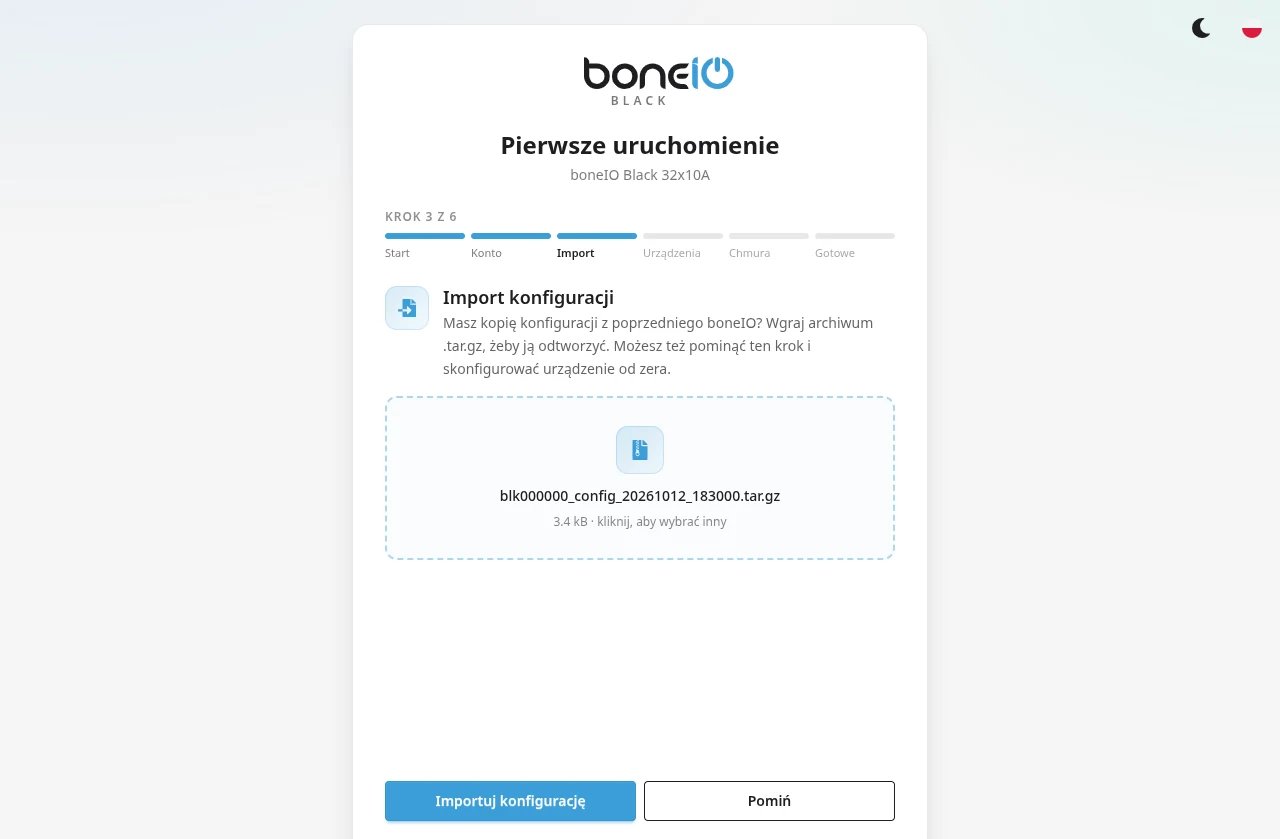
Jeśli zaimportowałeś kopię, kroki Urządzenia i Chmura zostaną pominięte — zaimportowana konfiguracja już je określa.
Urządzenia
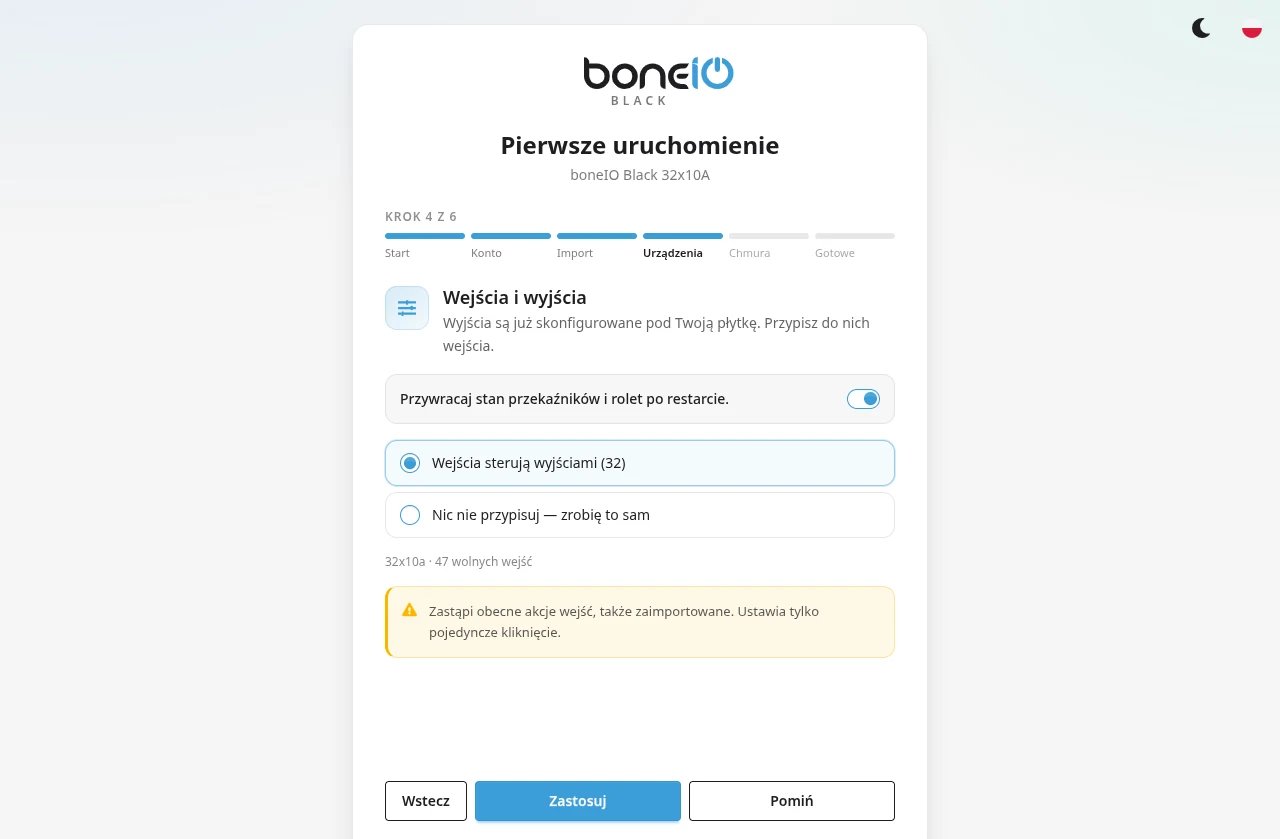
Wyjścia są już skonfigurowane pod Twój model. Tutaj decydujesz, co mają z nimi robić wejścia:
- Wejścia sterują wyjściami — każde wejście przełącza jedno wyjście (przycisk zapala światło),
- Wejścia sterują roletami — pary wejść otwierają i zamykają rolety,
- Wejścia sterują roletami i wyjściami — mieszanka, w modelach, które mają jedno i drugie,
- Nic nie przypisuj — zrobię to sam — wejścia zostają puste, skonfigurujesz je później.
Zostaw włączone Przywracaj stan przekaźników i rolet po restarcie (jest domyślnie), jeśli po zaniku prądu światła i rolety mają wrócić do poprzedniego stanu. Kliknij Zastosuj albo Pomiń, żeby niczego nie zmieniać. Wszystko to zmienisz później w Ustawienia → Sterowanie → Wejścia Lokalne.
Chmura (opcjonalnie)
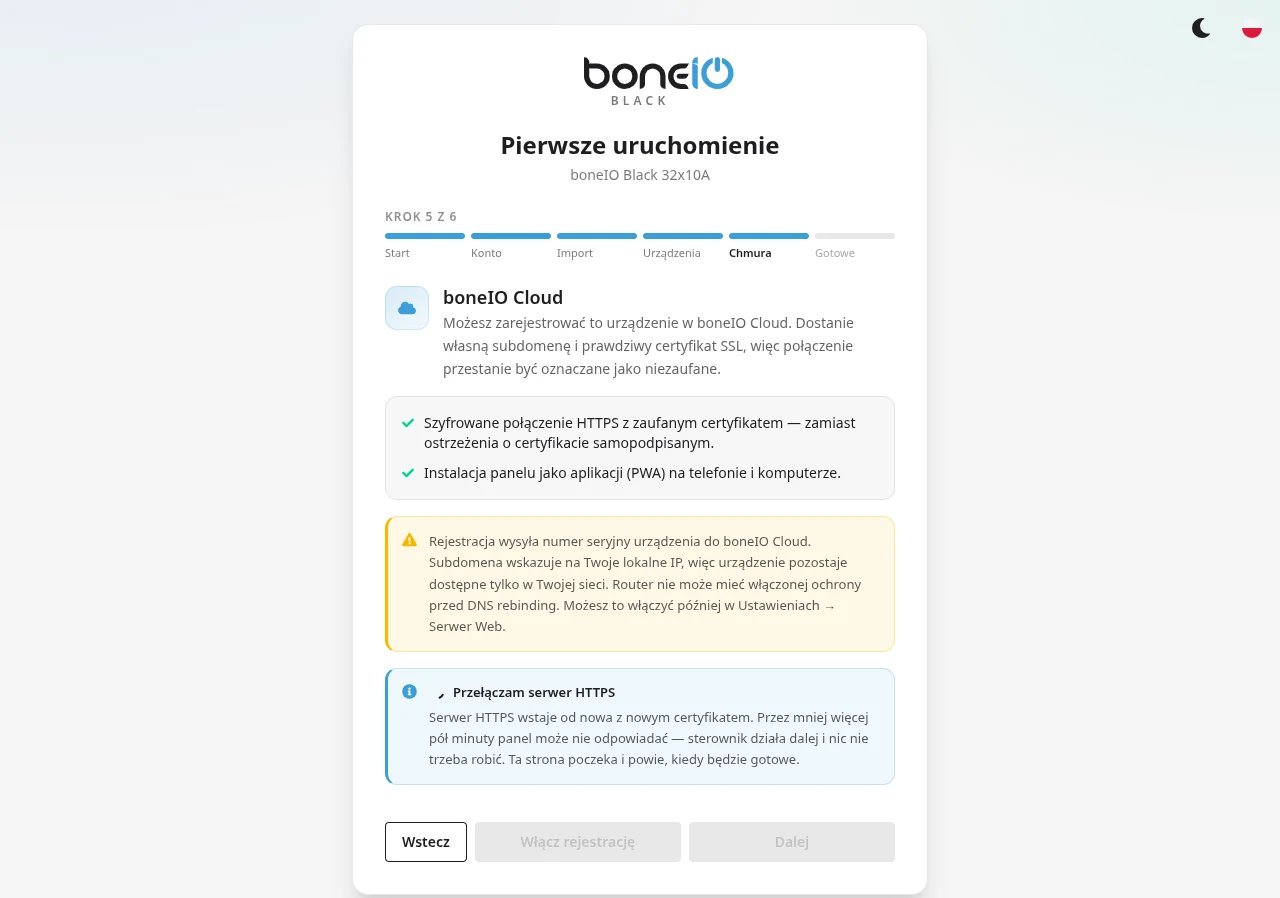
Możesz zarejestrować sterownik w boneIO Cloud. Dostanie wtedy własny adres z zaufanym certyfikatem — przeglądarka przestanie ostrzegać o połączeniu, a panel zainstalujesz jako aplikację na telefonie.
- Rejestracja wysyła do boneIO Cloud numer seryjny sterownika.
- Sterownik nadal jest dostępny tylko w Twojej sieci — nic nie jest wystawiane do internetu.
- Router nie może blokować tzw. DNS rebinding; jeśli nowy adres się nie otwiera, zwykle to jest przyczyna.
Kliknij Włącz rejestrację albo Pomiń. Możesz to włączyć później w Ustawienia → Dostęp → Serwer Web.
Po Włącz rejestrację sterownik uruchamia od nowa serwer HTTPS z nowym certyfikatem. Kreator pokazuje Przełączam serwer HTTPS i na ten czas wstrzymuje przycisk Dalej — zwykle na mniej więcej pół minuty, najwyżej na trzy minuty. Nic nie trzeba robić, sterownik działa dalej. Gdy wszystko jest gotowe, komunikat podaje nowy adres jako link.
Jeśli sterownik nie zna jeszcze swojego adresu w sieci, kreator pokaże Rejestracja zapisana: rejestracja ruszy przy następnym starcie.
Gotowe
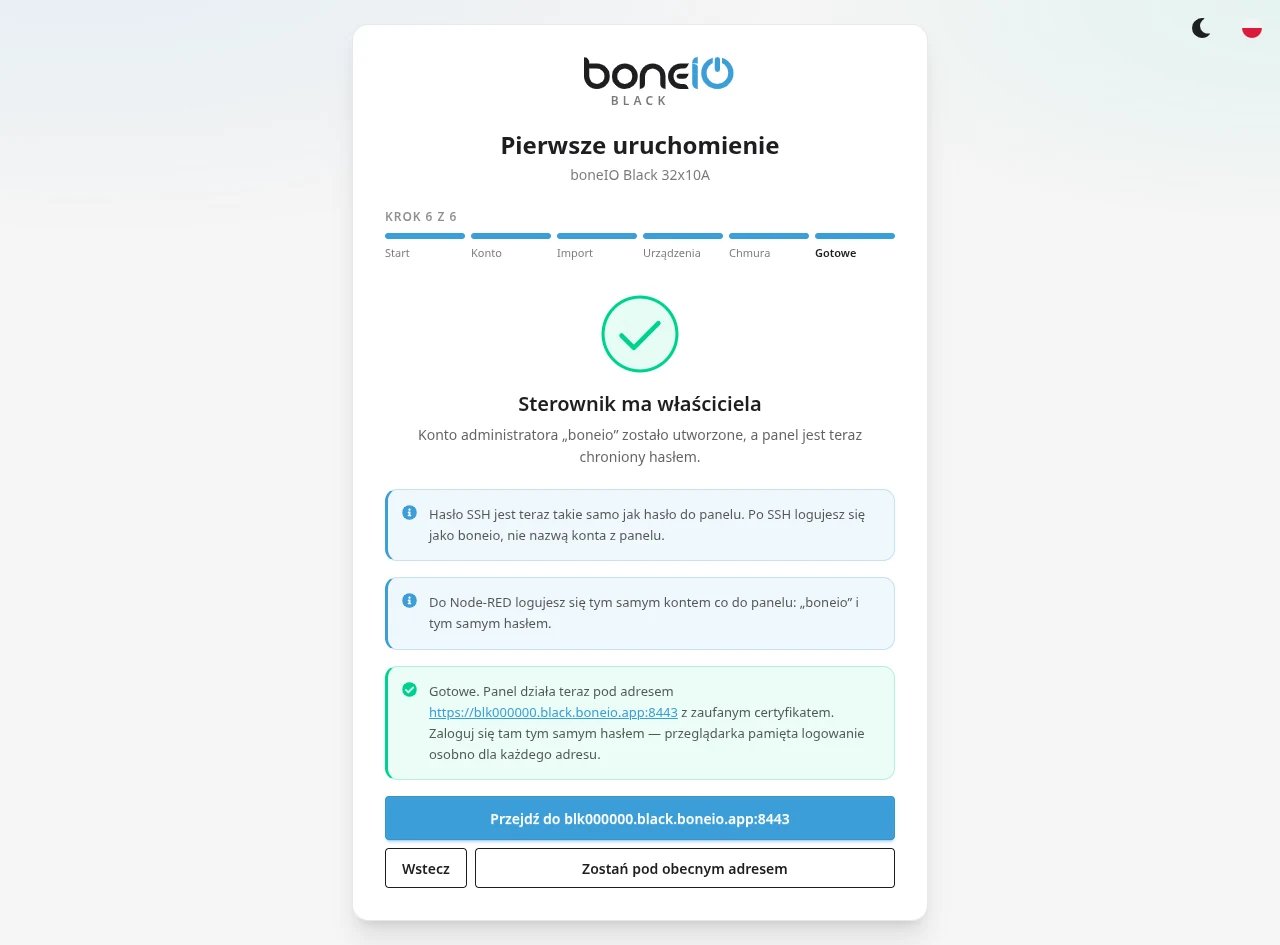
Kreator potwierdza: Sterownik ma właściciela, podaje nazwę utworzonego konta i przypomina, że do Node-RED logujesz się tym samym kontem.
Mówi też, co stało się z hasłem SSH. Jeśli widzisz Nie udało się ustawić hasła SSH, logowanie hasłem po SSH pozostaje zablokowane — napisz do nas na Discordzie.
Jak wyjdziesz z kreatora, zależy od kroku Chmura:
- Bez rejestracji w chmurze kliknij Przejdź do panelu.
- Z rejestracją w chmurze kliknij Przejdź do blk….black.boneio.app:8443. Panel otworzy się pod nowym adresem w nowej karcie. Zaloguj się tam jeszcze raz tym samym hasłem — przeglądarka pamięta logowanie osobno dla każdego adresu. Zostań pod obecnym adresem zostawia Cię tam, gdzie jesteś.
- Jeśli nowy adres nie odpowiedział (zwykle przez ochronę przed DNS rebinding w routerze), kreator o tym powie i zaproponuje Otwórz blk….black.boneio.app:8443 mimo to. Panel działa dalej pod obecnym adresem.
Jeśli zaimportowałeś konfigurację albo kliknąłeś Zastosuj w kroku Urządzenia, zrestartuj raz sterownik: Ustawienia → Konserwacja → Restart i wyłączenie. Do tego czasu sterownik działa na starej konfiguracji.
Aktualizujesz z wersji 1.5?
Sterownik, który był już wcześniej skonfigurowany, pokaże krótszy kreator: Start → Konto → Chmura → Gotowe.
Kroku Chmura też nie będzie, jeśli rejestracja w chmurze była już włączona.
Jeśli panel 1.5 miał już hasło (web.auth w config.yaml), kreatora nie będzie wcale — zaloguj się tym hasłem.
Kreator tworzy tylko konto — Twoje wyjścia, wejścia i akcje zostają dokładnie takie, jakie były.
Jeśli hasło SSH użytkownika boneio było wciąż fabrycznym Black, kreator zastąpi je Twoim nowym hasłem;
jeśli było już zmienione, zostaje bez zmian, a kreator o tym poinformuje.
Resztę listy kontrolnej znajdziesz na stronie Aktualizacja z 1.5 do 1.6.
Zapomniałeś hasła?
Zaloguj się po SSH i zresetuj je — zobacz Konta i dostęp.
Co dalej?
- Połączenie z Home Assistant - podłącz sterownik do Home Assistant
- Nawigacja po interfejsie - poznaj menu i zakładki
- Konta i dostęp - dodaj konto tylko do odczytu dla domowników