Zdalne urządzenia
Jak dodać i kontrolować zdalne urządzenia boneIO Black i ESPHome przez MQTT i ESPHome API.
Sterownik boneIO Black może kontrolować inne urządzenia w sieci - zarówno inne sterowniki boneIO Black (przez MQTT), jak i urządzenia ESPHome (przez ESPHome API).
Automatyczne wykrywanie - urządzenia boneIO Black w tej samej sieci MQTT są automatycznie wykrywane. Urządzenia ESPHome można znaleźć przez skanowanie sieci.
Lista zdalnych urządzeń
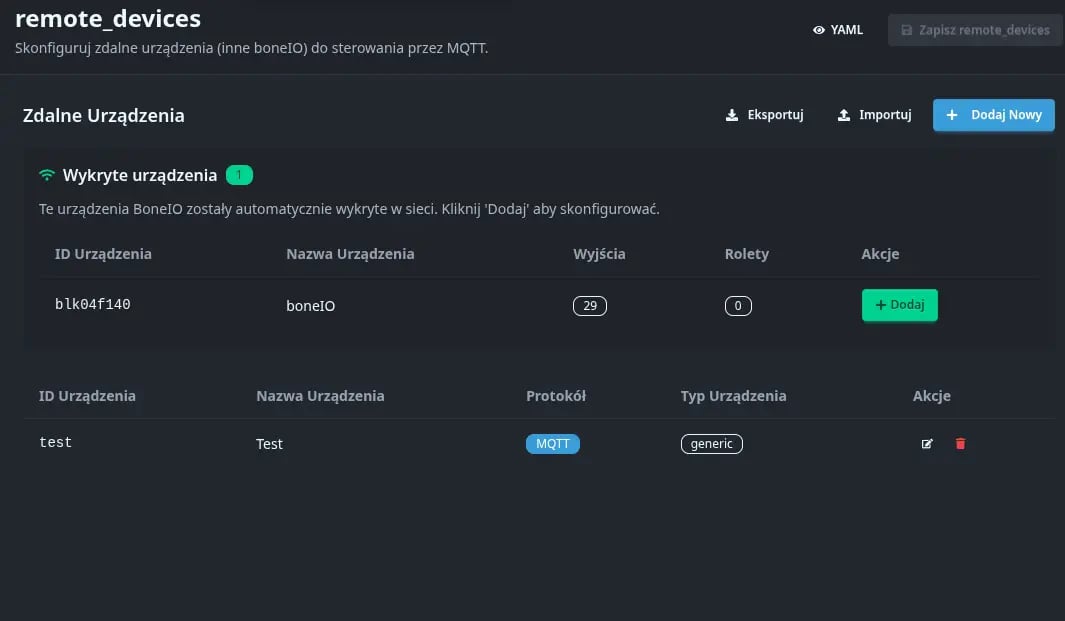
Przejdź do Ustawienia → Remote Devices aby zobaczyć listę skonfigurowanych zdalnych urządzeń.
Wspierane protokoły
MQTT - boneIO Black
Sterowniki boneIO Black w obrębie tego samego brokera MQTT są automatycznie wykrywane i mogą kontrolować swoje wyjścia i rolety nawzajem.
Wymagania:
- Wszystkie urządzenia boneIO Black muszą być podłączone do tego samego brokera MQTT
- Urządzenia automatycznie publikują swoją dostępność i listę wyjść/rolet
Zastosowania:
- Centralne sterowanie wieloma sterownikami z jednego miejsca
- Synchronizacja działania między urządzeniami
- Tworzenie złożonych automatyzacji między sterownikami
ESPHome API - urządzenia ESPHome
Urządzenia ESPHome w tej samej sieci lokalnej mogą być kontrolowane przez ESPHome Native API.
Wsparcie ESPHome jest eksperymentalne - funkcja jest w fazie testów i może wymagać dodatkowej konfiguracji.
Wymagania:
- Urządzenie ESPHome musi mieć włączone API w konfiguracji
- Urządzenia muszą być w tej samej sieci lokalnej
- Opcjonalnie: hasło API lub klucz szyfrowania
Wspierane encje ESPHome:
- Switches - przełączniki
- Lights - oświetlenie (z obsługą jasności, temperatury barwowej, RGB/RGBW)
- Covers - rolety/żaluzje (z obsługą pozycji i pochylenia)
Automatyczne wykrywanie urządzeń
Wykrywanie boneIO Black (MQTT)
Urządzenia boneIO Black są automatycznie wykrywane gdy:
- Są podłączone do tego samego brokera MQTT
- Mają włączone MQTT Discovery
- Publikują swoje wyjścia i rolety
Lista wykrytych urządzeń odświeża się automatycznie co 30 sekund.
Skanowanie ESPHome (mDNS)
Aby znaleźć urządzenia ESPHome w sieci:
- Przejdź do Ustawienia → Remote Devices
- Kliknij przycisk Scan ESPHome
- System przeskanuje sieć lokalną przez mDNS (timeout 3s)
- Wykryte urządzenia pojawią się na liście
Dodawanie zdalnego urządzenia
Dodawanie z automatycznego wykrywania
- Przejdź do Ustawienia → Remote Devices
- W sekcji Autodiscovered Devices znajdź urządzenie
- Kliknij przycisk Add przy wybranym urządzeniu
- Urządzenie zostanie automatycznie dodane z wykrytymi wyjściami/roletami
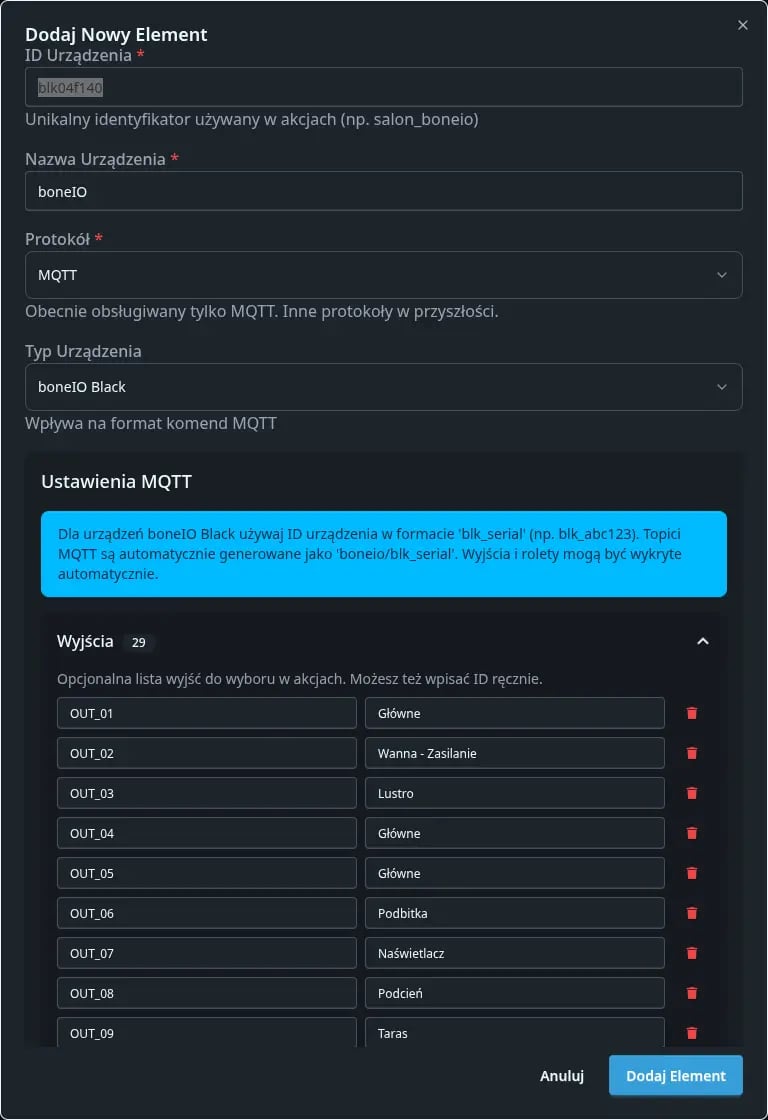
Ręczne dodawanie urządzenia
Jeśli urządzenie nie zostało automatycznie wykryte, możesz je dodać ręcznie:
Pola podstawowe
| Pole | Opis | Wymagane |
|---|---|---|
| Device ID | Unikalny identyfikator urządzenia | ✅ Tak |
| Device Name | Nazwa wyświetlana | ✅ Tak |
| Protocol | Protokół: mqtt lub esphome_api | ✅ Tak |
| Device Type | Typ: boneio_black, esphome, generic | Nie |
Konfiguracja MQTT (dla boneIO Black)
| Pole | Opis |
|---|---|
| Outputs | Lista wyjść (ID i nazwa) |
| Covers | Lista rolet (ID i nazwa) |
Konfiguracja ESPHome API
| Pole | Opis | Wymagane |
|---|---|---|
| Host | Adres IP lub hostname urządzenia ESPHome | ✅ Tak |
| Port | Port API (domyślnie 6053) | Nie |
| Password | Hasło API (jeśli skonfigurowane) | Nie |
| Encryption Key | Klucz szyfrowania (jeśli skonfigurowany) | Nie |
Wykrywanie encji ESPHome
Po dodaniu urządzenia ESPHome:
- Kliknij przycisk Discover (ikona odświeżania) przy urządzeniu
- System połączy się z urządzeniem i pobierze listę dostępnych encji
- Wykryte switches, lights i covers zostaną automatycznie dodane
- Liczba wykrytych encji pojawi się jako badge przy przycisku
Przykłady konfiguracji
Przykład 1: Dodanie drugiego boneIO Black
- Upewnij się, że oba urządzenia są podłączone do tego samego brokera MQTT
- Drugie urządzenie pojawi się automatycznie w sekcji Autodiscovered Devices
- Kliknij Add - urządzenie zostanie dodane z wszystkimi wyjściami i roletami
- Możesz teraz kontrolować wyjścia drugiego urządzenia z pierwszego sterownika
Przykład 2: Dodanie urządzenia ESPHome
Konfiguracja ESPHome (na urządzeniu ESPHome):
api:
  password: "twoje_haslo"
  encryption:
    key: "twoj_klucz_szyfrowania"

switch:
  - platform: gpio
    pin: GPIO5
    name: "Światło garaż"
    id: garage_light
W boneIO Black:
- Kliknij Scan ESPHome - urządzenie powinno się pojawić
- Kliknij Add przy wykrytym urządzeniu
- Wprowadź hasło API i klucz szyfrowania (jeśli są ustawione)
- Kliknij Discover aby pobrać listę encji
- Switch "Światło garaż" będzie dostępny do kontroli
Urządzenia zarządzające tym sterownikiem
W sekcji Managed By zobaczysz listę innych sterowników boneIO Black, które mają skonfigurowane to urządzenie jako zdalne.
To pozwala zobaczyć, które urządzenia mogą kontrolować ten sterownik - przydatne przy diagnozowaniu konfiguracji w większych instalacjach.
Użycie w automatyzacjach
Zdalne urządzenia mogą być używane w:
- Akcjach eventów - kliknięcie przycisku na jednym sterowniku włącza światło na drugim
- Akcjach binary sensors - czujnik ruchu na jednym urządzeniu kontroluje wyjście na drugim
- Automatyzacjach czasowych - harmonogramy mogą kontrolować zdalne urządzenia
Wszystkie zdalne wyjścia i rolety są dostępne w dropdownach wyboru akcji, oznaczone prefiksem z nazwą urządzenia.
Weryfikacja w Home Assistant
Zdalne urządzenia kontrolowane przez boneIO Black:
- Nie pojawiają się jako osobne urządzenia w Home Assistant
- Są kontrolowane przez główny sterownik boneIO Black
- Wszystkie akcje są wykonywane przez sterownik główny
Jeśli chcesz kontrolować zdalne urządzenia bezpośrednio z Home Assistant, dodaj je jako osobne integracje MQTT lub ESPHome.
Rozwiązywanie problemów
Urządzenie boneIO Black nie jest wykrywane
- Sprawdź czy oba urządzenia są podłączone do tego samego brokera MQTT
- Sprawdź czy MQTT Discovery jest włączone na obu urządzeniach
- Sprawdź logi MQTT - czy urządzenie publikuje swoje dane
- Odśwież stronę - lista odświeża się co 30 sekund
Urządzenie ESPHome nie jest wykrywane
- Upewnij się, że urządzenie jest w tej samej sieci lokalnej
- Sprawdź czy API jest włączone w konfiguracji ESPHome
- Sprawdź czy urządzenie odpowiada na ping
- Spróbuj dodać urządzenie ręcznie przez adres IP
Nie można połączyć się z ESPHome API
- Sprawdź czy hasło API jest poprawne
- Sprawdź czy klucz szyfrowania jest poprawny (jeśli używany)
- Sprawdź czy port 6053 nie jest zablokowany przez firewall
- Sprawdź logi ESPHome - czy API jest aktywne