Połączenie z boneIO ESP
W jaki sposób połączyć się ze sterownikiem?
Zainstalujmy ESPHome Device Builder!
Istnieją 3 sposoby, aby połączyć się z Twoim boneIO ESP:
- Korzystając z dodatku Home Assistant
- Korzystając z ESPHome Device Builder na Twoim PC
- Instalacja tylko przez USB
Esphome Device Builder w Home Assistant
Instalacja dodatku ESPHome Device Builder jest prosta. Wystarczy wykonać kilka kroków:
- Przejdź do sekcji Ustawienia > Dodatki.
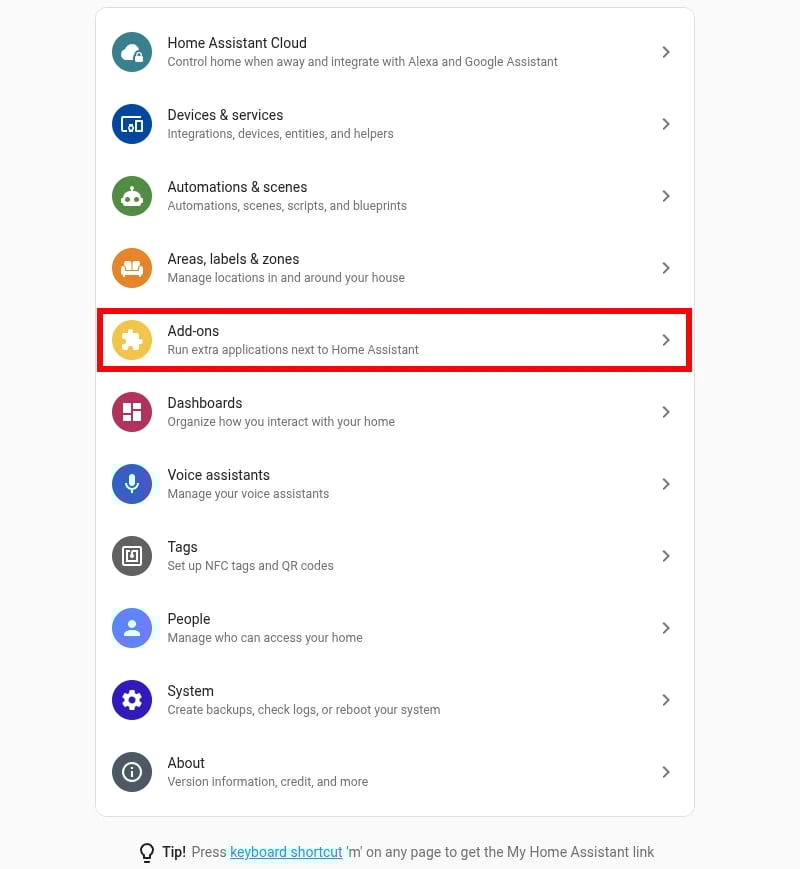
- Kliknij przycisk Sklep z dodatkami w prawym dolnym rogu.

- W pasku wyszukiwania wpisz
ESPHomei wybierz dodatek z oficjalnego repozytorium. Upewnij się, że nie instalujesz wersji beta lub dev, które służą do celów testowych.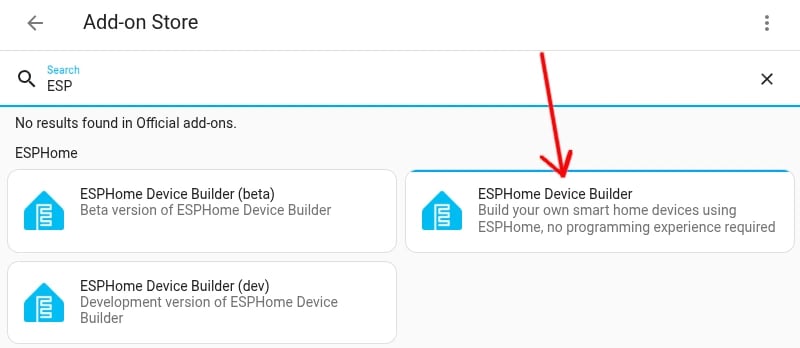
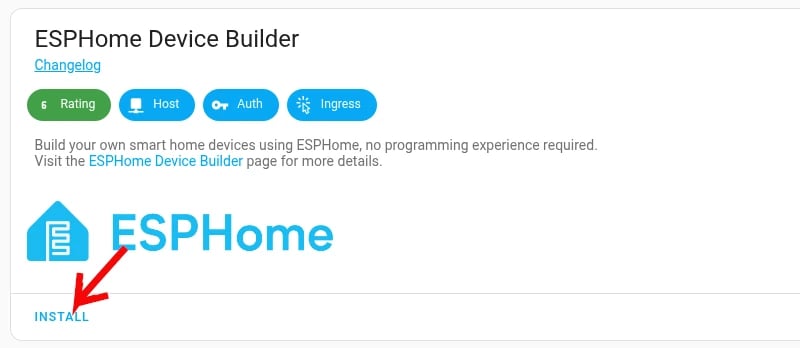
- Kliknij Zainstaluj.
Po zakończeniu instalacji przejdź do zakładki Konfiguracja i włącz opcje Uruchom przy starcie oraz Pokaż na pasku bocznym. Ułatwi Ci to dostęp do ESPHome w przyszłości.
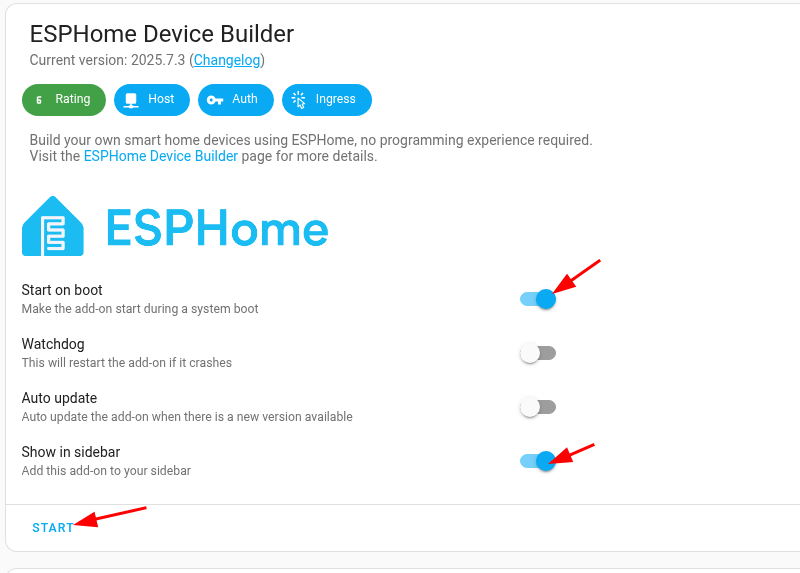
Na koniec przejdź do zakładki Informacje i kliknij Start, aby uruchomić dodatek. Po chwili ESPHome pojawi się w panelu bocznym.
ESPHome Device Builder na Twoim PC
Jeśli nie korzystasz z Home Assistant (HA), nadal możesz edytować konfigurację swojego boneIO ESP.
Edycja konfiguracji ESPHome bez HA, bezpośrednio na Twoim komputerze, jest również możliwa. Podobne instrukcje znajdują się tutaj: https://esphome.io/guides/getting_started_command_line
Na Twoim komputerze PC będziesz potrzebować jednego z poniższych:
- dla systemu Linux: Docker,
- dla systemu Windows: zainstalowany Python 3.13.
Windows
Zakładamy, że używasz systemu Windows 10 lub 11 - ważne jest, aby posiadać uprawnienia administratora. Potrzebujesz również połączenia z internetem.
Zróbmy to krok po kroku!
-
Pobierz instalator Python ze strony pobierania Pythona dla Windows. Wybierz instalator Windows zgodny z wersją Twojego systemu operacyjnego (najczęściej będzie to wersja 64-bitowa).
-
W instalatorze zaznacz obie dostępne opcje: “Use admin priviliges when installing py.exe” (Użyj uprawnień administratora podczas instalacji py.exe) oraz “Add python.exe to PATH” (Dodaj python.exe do ścieżki PATH). Kliknij “Install now” (Zainstaluj teraz).
-
Zweryfikuj instalację Pythona. Otwórz Powershell lub CMD i wpisz:
python --versionJeśli instalacja przebiegła poprawnie, wynik powinien wyglądać następująco (z Twoją wersją Pythona):
Python 3.13.2- Przygotuj ESPHome dla Pythona. W wierszu poleceń Powershell wpisz:
mkdir $env:USERPROFILE\esphome
cd $env:USERPROFILE\esphome
pip3 install wheel esphome pillow==10.2.0
lub w CMD:
mkdir %USERPROFILE%\esphome
cd %USERPROFILE%\esphome
pip3 install wheel esphome pillow==10.2.0- ESPHome powinien już działać - przetestujmy to! Wpisz:
esphome versionWynik powinien wyglądać następująco:
Version: 2025.x.xWersja u Ciebie będzie się różnić. Jest to zależne od wersji jaką aktualnie posiadasz. Jesteś teraz gotowy do wykonania kolejnych kroków.
Uruchom Panel ESPHome
W Powershell wpisz:
cd $env:USERPROFILE\esphome
esphome dashboard .
lub w CMD
cd %USERPROFILE%\esphome
esphome dashboard .
Sprawdź to, otwierając w przeglądarce internetowej stronę http://127.0.0.1:6052. Jeśli się załadowała, możesz przejść do następnej sekcji: Połącz z dodatkiem ESPHome lub, jeśli wolisz instalację przez USB, przejdź do Instalacja tylko przez USB.
Aktualizacja ESPHome
Aby zaktualizować ESPHome w systemie Windows, musisz:
pip3 install --upgrade esphomeLinux
Pobierz obraz Docker dla ESPHome / Linux / Mac OS
docker pull ghcr.io/esphome/esphomeUruchom panel ESPHome
Teraz uruchomimy panel ESPHome. Utwórz katalog, w którym będą przechowywane Twoje konfiguracje, np. /home/me/esphome
W systemie opartym na Linuxie:
docker run --rm --privileged --network host -v "/home/me/esphome":/config -it ghcr.io/esphome/esphome dashboard .Teraz w przeglądarce Chrome otwórz stronę:
w systemie Linux http://0.0.0.0:6052/
Połącz z dodatkiem ESPHome Device Builder
Uwaga: Aby to zadziałało, Twoja sieć domowa musi obsługiwać mDNS. Twój komputer PC i boneIO muszą znajdować się w tej samej podsieci (ten sam VLAN) - w większości przypadków to zadziała. boneIO musi być podłączone do Twojej sieci i działać.
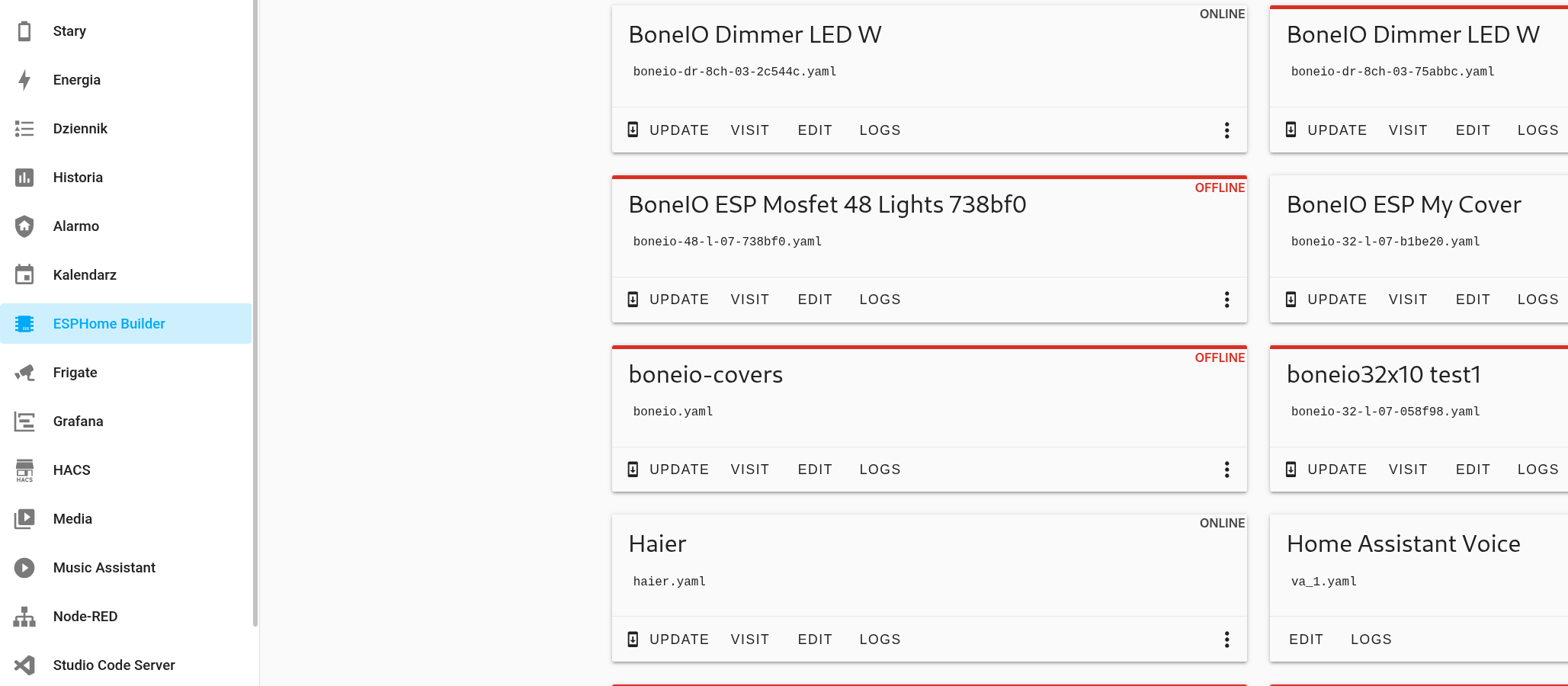
- Znajdź swoje nowe urządzenie boneIO w panelu.
- Kliknij "Adoptuj" (Adopt).
- Wybierz nazwę dla naszego nowego urządzenia.
- Kliknij "Adoptuj" (Adopt).
- Teraz pojawi się monit o instalację nowego oprogramowania.
- Po instalacji widoczne będą logi, możesz teraz kliknąć "Zatrzymaj" (Stop).
Gotowe, możesz edytować swoją konfigurację, klikając "Edytuj" (Edit) przy swoim sterowniku boneIO.
Uruchomienie boneIO bez Home Assistant
Jeśli nie masz HA, znajdź w konfiguracji linię:
api:i dodaj do niej reboot_timeout: 0s, tak aby wyglądało to następująco:
reboot_timeout: 0s jest domyślną opcją w naszych prekompilowanych plikach binarnych.
api:
  reboot_timeout: 0s
Instalacja tylko przez USB
Jeśli nie chcesz konfigurować sieci w boneIO, postępuj zgodnie z tymi krokami. Będziesz potrzebować uruchomionego panelu ESPHome. Do instalacji oprogramowania (firmware) ESPHome wymagane będzie połączenie z internetem na Twoim komputerze!
- Przejdź na stronę https://boneio.eu/esp
- Wybierz swoją płytkę i na końcu wybierz opcję “Download yaml for this firmware” (Pobierz yaml dla tego oprogramowania).
- W prawym górnym rogu wybierz "Download raw file" (Pobierz czysty plik).
- Skopiuj go do swojego katalogu ESPHome, np.
C:/Użytkownicy/ja/esphome. Po wklejeniu powinien pojawić się on w panelu ESPHome. - Teraz możesz edytować i instalować oprogramowanie, używając opcji “Plug into this computer” (Podłącz do tego komputera). Jeśli będziesz potrzebować zainstalować jakieś sterowniki, strona ESPHome powinna wskazać, co pobrać, aby wszystko zadziałało.