Tagi NFC w HA
Przewodnik jak edytować konfigurację black w dodatku VSCode w Home Assistant.


Mamy nowe produkty w naszym sklepie. Tagi NFC, więcej o tych tagach możesz przeczytać na stronie naszego sklepu ...
Oto przewodnik jak używać tych tagów w automatyzacji Home Assistant i dlaczego uważamy, że to całkiem fajne.
Link do dokumentacji Home Assistant: https://www.home-assistant.io/integrations/tag/
Wymagania wstępne
- Aplikacja Home Assistant na telefonie użytkownika
- aktywne połączenie z HA
- tag NFC
Przygotowanie tagu do automatyzacji
Przejdź do Ustawień Home Assistant w aplikacji mobilnej. Musisz nadać aplikacji mobilnej uprawnienia NFC.
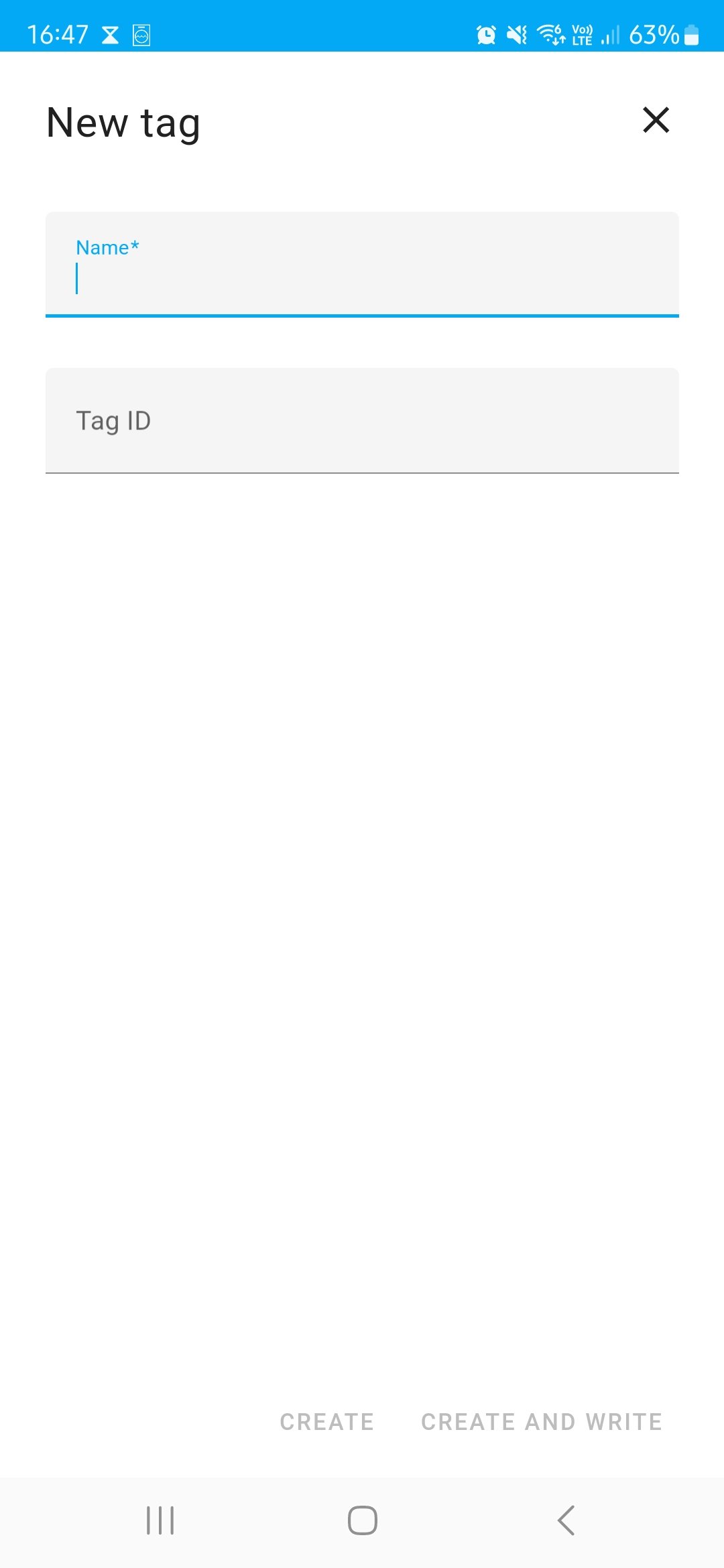
Przejdź do:
- Ustawienia
- Tagi
- Utwórz tag
- Nazwij swój tag np. LightGarden
- Kliknij 'Utwórz i zapisz tag'
- Przyłóż tag do tyłu telefonu, żeby został zapisany.
Gotowe. Tag jest gotowy do użycia w automatyzacji
Automatyzacja
To można zrobić w dowolnej wersji Home Assistant, również na komputerze.
Przejdź do Automatyzacji i Utwórz nową automatyzację.
-
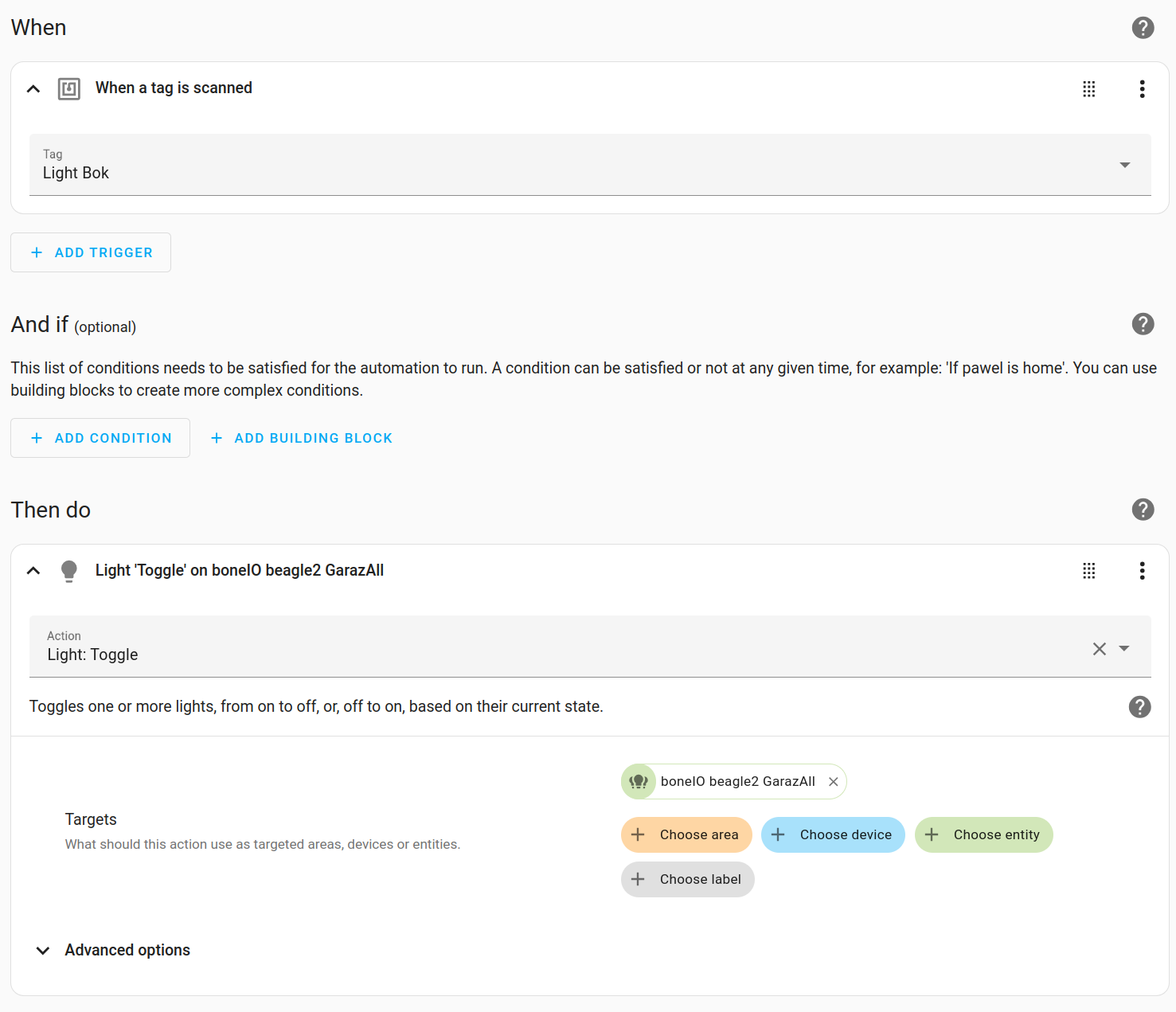
Dodaj wyzwalacz, zacznij pisać Tag
-
Wybierz tag który nazwałeś
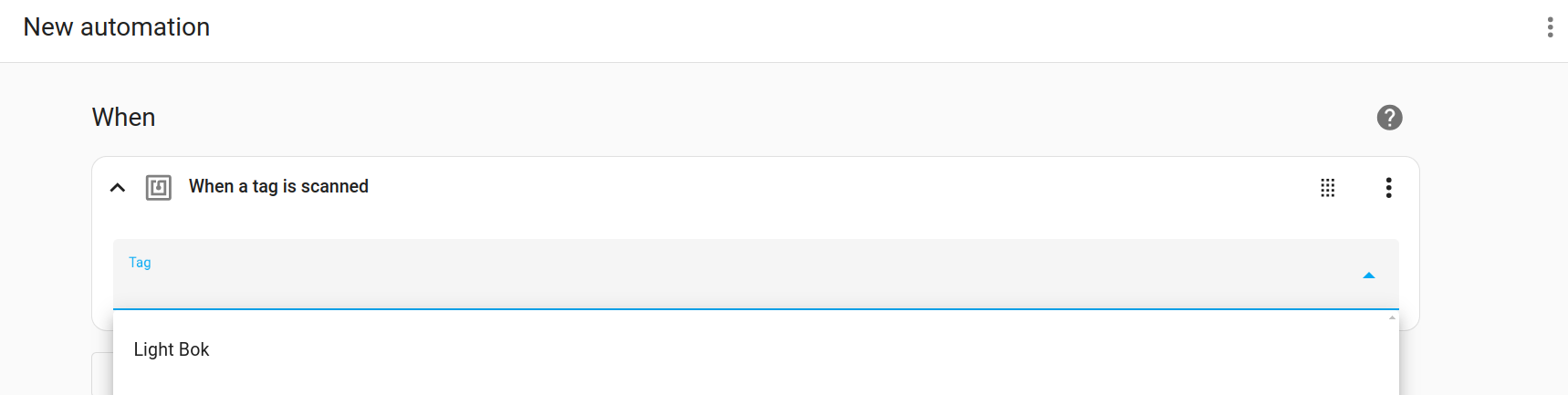
-
Utwórz akcję którą chcesz wykonać, np. przełącz światło.
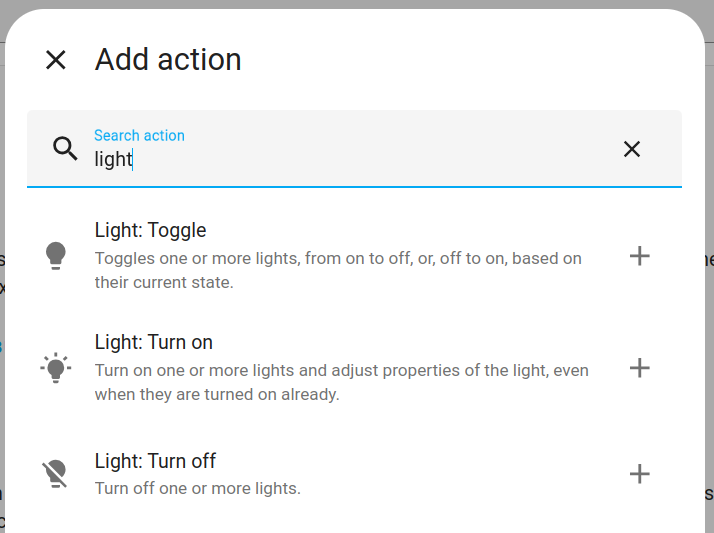
Gotowe!
Środki ostrożności
Te tagi NFC są świetne do otwierania bramy wjazdowej, drzwi itp. Jeśli przykleisz je w samochodzie, możesz ich użyć przypadkowo. Więc sprawdźmy czy telefon który wyzwala tę automatyzację jest w strefie domowej, żeby być pewnym. Ten tutorial zakłada, że masz poprawnie skonfigurowane strefy.
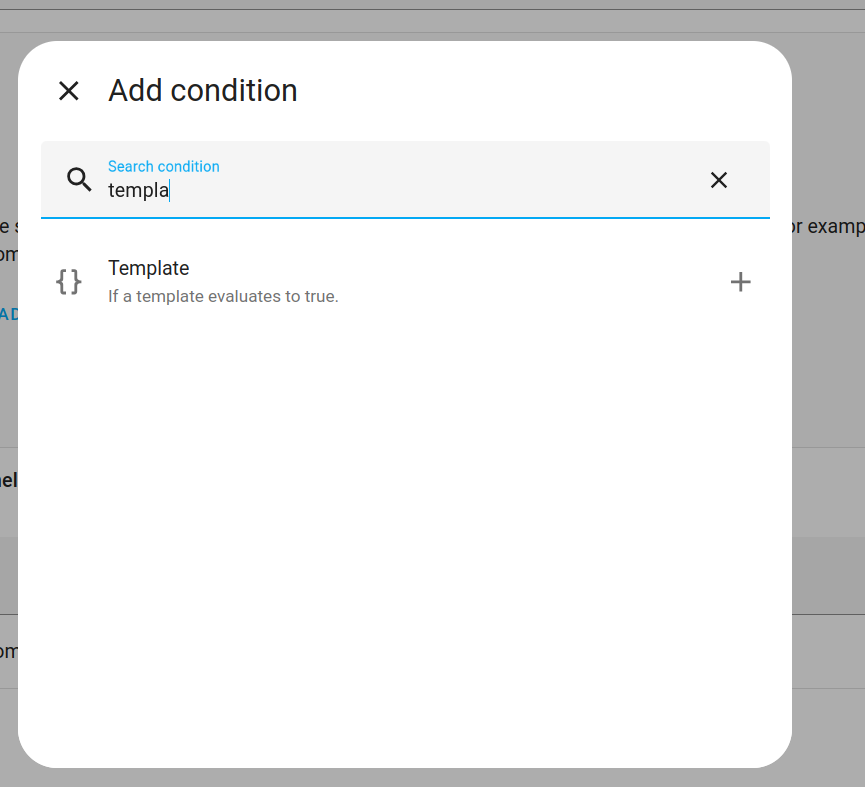
Dodaj warunek do automatyzacji: template.
wstaw ten kod
'{{ (states.person|selectattr(''attributes.user_id'', ''eq'',trigger.event.context.user_id)|first).state == "home" }}'W trybie yaml wyglądałoby to tak:
condition: template
value_template: >-
  {{ (states.person|selectattr(''attributes.user_id'',
  ''eq'',trigger.event.context.user_id)|first).state == "home" }}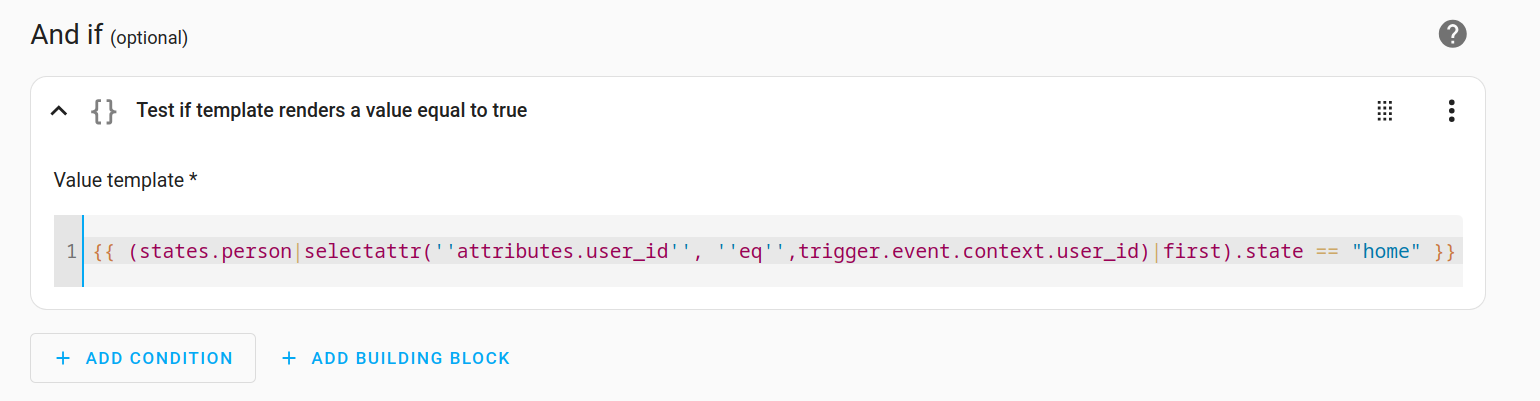
To zapewnia, że osoba która wyzwoliła automatyzację jest w domu.