Edytuj konfigurację Black w VS Code
Przewodnik jak edytować konfigurację black w dodatku VSCode w Home Assistant.

Do tej pory użytkownicy musieli edytować konfigurację w swoim ulubionym edytorze Nano lub VIM używając sesji SSH.
Teraz można edytować konfigurację i w ogóle nie używać terminala. Możesz używać VSCode w swoim HA.
Przygotowanie
Zainstaluj dodatek VS Code dla Home Assistant (lub otwórz VS Code na swoim PC)
W Marketplace zainstaluj dodatek SSH FS autorstwa Kelvin.
Utwórz klucz SSH dla siebie. Dla wersji PC możesz skorzystać z przewodnika: https://docs.github.com/en/authentication/connecting-to-github-with-ssh/generating-a-new-ssh-key-and-adding-it-to-the-ssh-agent?platform=windows
Dla dodatku Home Assistant skorzystaj z przewodnika poniżej.
Jeśli używasz SSL, nie musisz wykonywać poniższego punktu.
Przygotowanie do niebezpiecznego dostępu HTTP
Jeśli używasz Home Assistant bez SSL, warto przełączyć się na SSL.
Aby używać VSCode, musisz wykonać następujące czynności w Chrome.
Przejdź do chrome://flags.
Znajdź flagę Insecure origins treated as secure i Włącz ją. W oknie wpisz adres którego używasz do dostępu do swojego Home Assistant np. http://192.168.1.2:8123. Kliknij Uruchom ponownie.
Utwórz klucz SSH dla dodatku VS Code
Kliknij CTRL-~ aby otworzyć wbudowany terminal vscode
Wklej polecenie
ssh-keygen -t ed25519 -C "boneio1" -f /root/config/id_ed25519Naciśnij Enter gdy zostaniesz poproszony o hasło dla pustego hasła lub wpisz jakieś hasło. Powinieneś zobaczyć:
Generating public/private ed25519 key pair.
Enter passphrase (empty for no passphrase):
Enter same passphrase again:
Your identification has been saved in /root/config/id_ed25519
Your public key has been saved in /root/config/id_ed25519.pub
The key fingerprint is:
SHA256:m38+8gqQi6hZjYAEGSjsnvriafnOqca9w7vmHUORpNI boneio1
The key's randomart image is:
+--[ED25519 256]--+
||=o   .           |
||=.. o .          |
||oo E o           |
||o..   ..         |
||+ .  .o S        |
|| + +.. o o       |
||o B oo. +        |
||oOo=o o  o. o    |
||**BX=.    o*o.   |
+----[SHA256]-----+
Teraz skopiuj klucz ssh do swojego beaglebone. Zmień beaglebone na swoją nazwę hosta lub adres IP.
ssh-copy-id -i /root/config/id_ed25519.pub debian@beagleboneWpisz swoje hasło i ta część jest gotowa!
Konfiguracja SSH FS
W lewym panelu wybierz SSH FS.
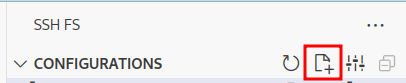
Napisz jakąś znaczącą nazwę dla siebie np. boneio black 1.
Teraz musisz wypełnić:
- Host np. beaglebone lub adres IP
- Root - katalog główny twojej konfiguracji boneio black np.
/home/debian/boneio - Username - zazwyczaj debian
- Private key - użyj pliku który utworzyliśmy wcześniej.
/root/config/id_ed25519
Przejdź na dół strony i kliknij Zapisz.
To wszystko. Teraz możesz edytować pliki konfiguracyjne boneIO Black w Home Assistant.
Jeśli chcesz przeładować lub uruchomić ponownie aplikację boneio black, możesz przejść do Urządzenia i integracje -> MQTT -> Twoje boneio -> Konfiguracja i wybrać Uruchom ponownie boneIO lub Przeładuj akcje wejść.